Kollege, setz diese Seite als Lesezeichen – wir fügen weitere Ressourcen hinzu. 12. Februar 2026

Autor Archiv: allsketchup

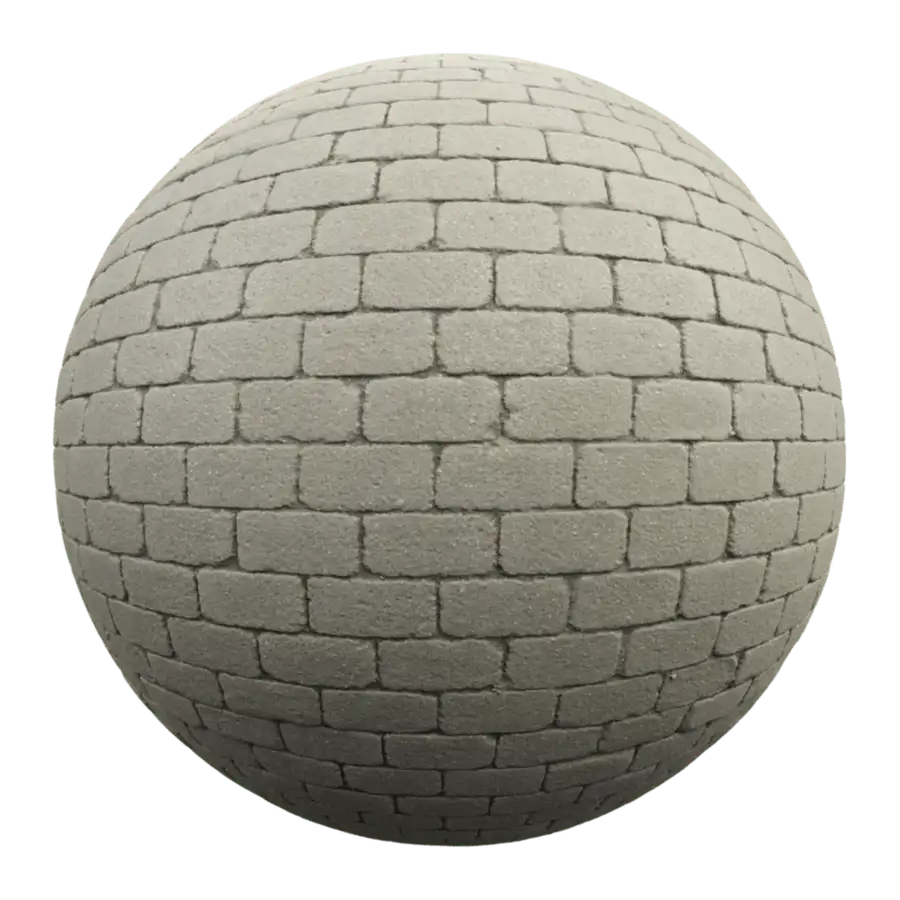
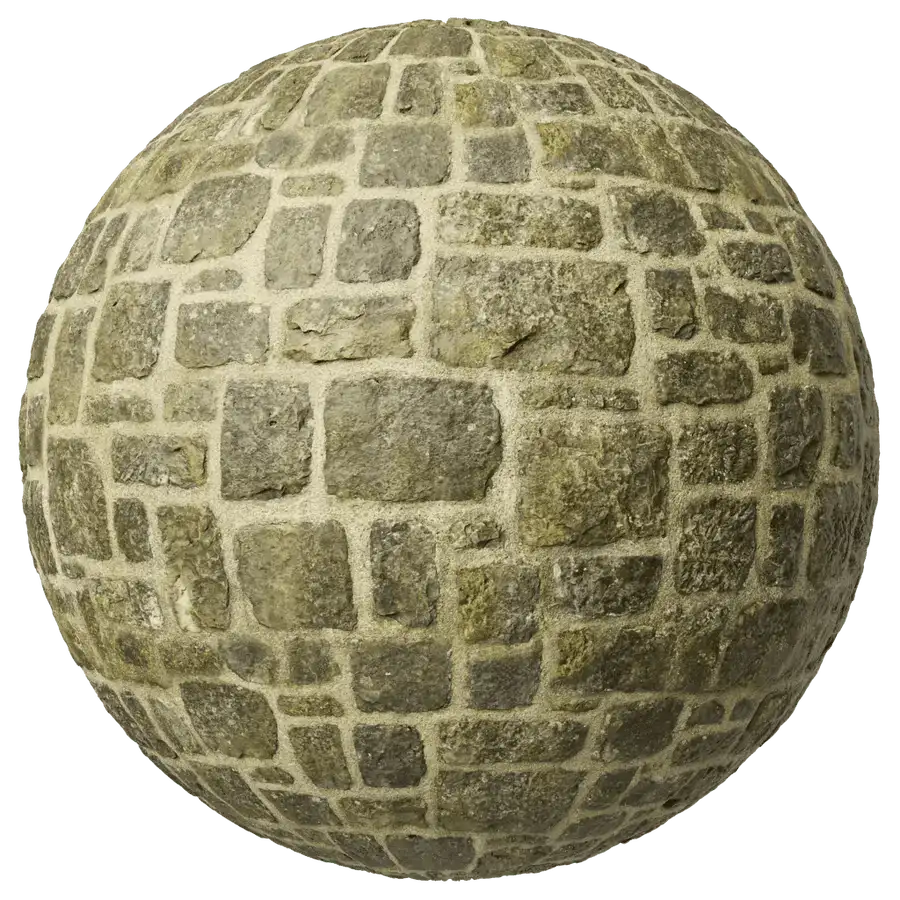
  • Antike Steinwand-Textur mit Ziegeleinlagen 4k für 3D-Modellierung und Game-Design

    Antike Steinwand mit Ziegeleinlagen-Textur

    Herunterladen 2K jpg(2048×2048).zip
    4K jpg(4096×4096).zip herunterladen

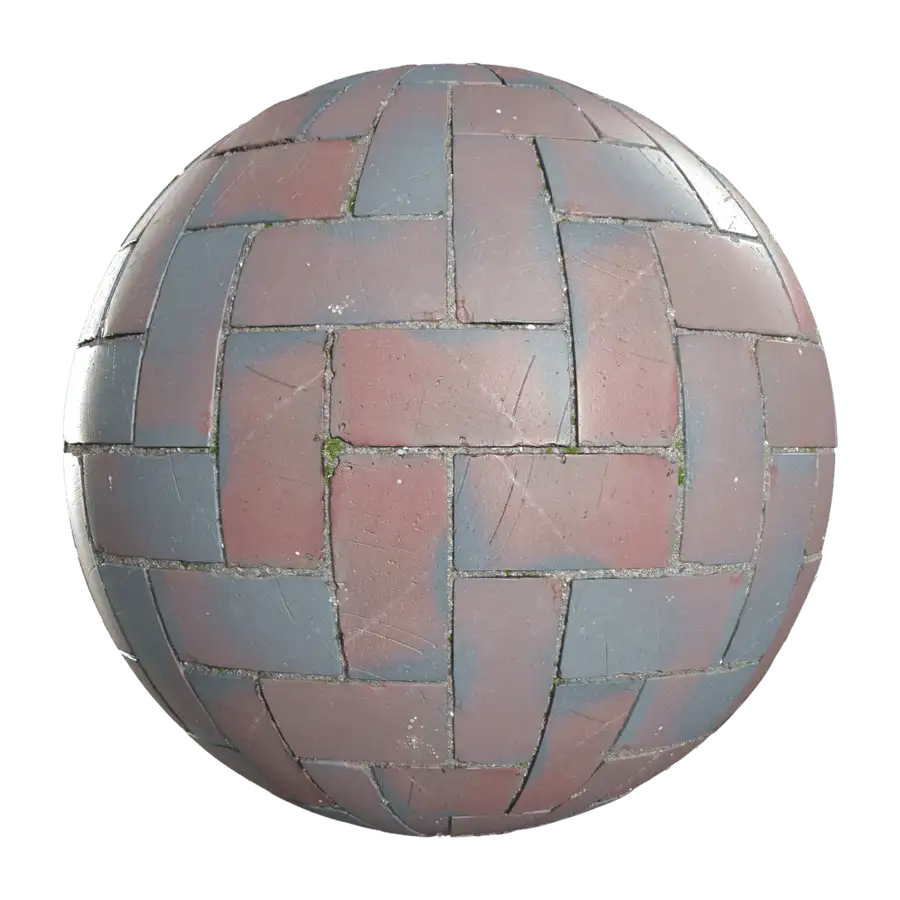
  • Handwerklich gelegtes Ziegelbindungsmuster 4k-Textur für Architekturvisualisierung und 3D-Design

    Handwerklich verlegtes Ziegelmuster 4k-Textur

    Herunterladen 2K jpg(2048×2048).zip
    4K jpg(4096×4096).zip herunterladen

  • Moderne Büroteppichfliesen-Textur 4k - Nahtloses Design für 3D-Visualisierung

    Moderne Büroteppichfliesen-Textur

    Herunterladen 2K jpg(2048×2048).zip
    4K jpg(4096×4096).zip herunterladen

  • warme braune Eichenholzmaserung-Textur 4K für Architekturvisualisierung und Innenarchitektur

    Warme braune Eichenholzmaserung nahtlose Textur

    umfasst ausschließlich eine Basis nahtlose Textur in warmem braunen Eichenholzmaserung. Diese hochauflösende 4K-nahtlose Textur erfasst präzise die organische Schönheit von warmem braunen Eichenholz und wurde speziell für Architekturvisualisierungen und Innenarchitekturprojekte entwickelt. Sie zeigt authentische Holzeigenschaften und eignet sich ideal für Bodenbeläge, Schränke und Möbelanwendungen. Kompatibel mit SketchUp, Blender, V-Ray, Lumion und mehr verleiht diese Textur 3D-Renderings authentische Tiefe und warme Textur. Ihr vielseitiges Erscheinungsbild integriert sich nahtlos in moderne, rustikale und zeitgenössische Designstile. Wenn Sie die Qualität Ihres Modells weiter verbessern möchten, verwenden Sie unsere pbr-MaterialBasierend auf hochwertigen, lizenzfreien CC0-Texturen.
    Herunterladen 2K jpg(2048×2048).zip
    4K jpg(4096×4096).zip herunterladen

  • 4k Seamless Washi Paper Texture for Architectural and Interior Design Projects

    Soft White Washi Paper Texture

    beinhaltet ausschließlich eine Basis Soft White Traditional Washi Paper Textur. Diese hochauflösende, nahtlose 4K-Washi-Papiertextur reproduziert originalgetreu die feinen organischen Fasern und die subtilen cremeweißen Töne von authentischem japanischem handgeschöpftem Papier. Ihre Oberfläche weist sanfte Wellen und natürliche Unregelmäßigkeiten auf, wodurch ein haptisches, organisches Gefühl entsteht, das ideal für kulturelle Themen und minimalistisches Design ist. Kompatibel mit Software wie SketchUp, Blender, V-Ray und Lumion, verbessert sie die architektonische Visualisierung, Shoji-Screen-Designs und Effekte für Innenwanddekorationen. Wenn Sie die Qualität Ihres Modells weiter steigern möchten, verwenden Sie unsere pbr-MaterialBasierend auf hochwertigen, lizenzfreien CC0-Texturen.
    Herunterladen 2K jpg(2048×2048).zip
    4K jpg(4096×4096).zip herunterladen

  • Eine hochwertige graue Betontextur, entwickelt zur Steigerung des Realismus in Architekturvisualisierungen.

    Graue Betontextur

    enthält nur eine Base Gray Concrete Texture,Diese hochauflösende graue Betontextur bietet ein realistisches Finish für architektonische Visualisierungen und erhöht die Authentizität von 3D-Modellen mit ihren detaillierten Oberflächenvariationen.Wenn Sie die Qualität Ihres Modells nochmals verbessern wollen, verwenden Sie unsere pbr-MaterialtexturenBasierend auf hochwertigen, lizenzfreien CC0-Texturen.

    Herunterladen 2K jpg(2048×2048).zip
    4K jpg(4096×4096).zip herunterladen

  • Braune Ziegelwand-Textur 4k für Architektur- und Innenarchitektur-3D-Renderings

    Braune Ziegelwand-Textur

    Mit einer grundlegenden 4K-Textur für braune Backsteinwände kombiniert dieses Material verschiedene Brauntöne mit präzisen Fugenlinien, um einen realistischen und zeitlosen visuellen Effekt zu erzeugen. Ideal für Architekturvisualisierungen, Innenarchitektur und Spieleentwicklung unterstützt sein gleichmäßiges Texturmuster nahtloses Kacheln, was es besonders für großflächige Szenen geeignet macht. Für verschiedene Render-Software optimiert, gewährleistet es hochwertige Visualisierungen in Anwendungen wie SketchUp, 3ds Max und Blender. Wenn Sie die Qualität Ihres Modells weiter verbessern möchten, verwenden Sie unsere pbr-MaterialBasierend auf hochwertigen, lizenzfreien CC0-Texturen.
    Herunterladen 2K jpg(2048×2048).zip
    4K jpg(4096×4096).zip herunterladen

  • Moderne Büroteppichfliesen-Textur kostenlos 4k für Architektur-Renderings

    Büroteppichfliesen-Textur

    Herunterladen 2K jpg(2048×2048).zip
    4K jpg(4096×4096).zip herunterladen

  • Die ultimative Anleitung zur Optimierung der Enscape-Echtzeit-Rendering-Leistung

    Die ultimative Anleitung zur Optimierung der Enscape-Echtzeit-Rendering-Leistung

    Die Geschwindigkeit der Enscape-Echtzeit-Rendering-Vorschau ist entscheidend für ein reibungsloses Design-Erlebnis. Durch die Optimierung Ihres Systems - von der Hardware-Konfiguration und den Software-Einstellungen bis hin zur Modelloptimierung - können Sie die Rendering-Geschwindigkeit erheblich verbessern und Ihren Designprozess nahtloser und müheloser gestalten.

    Optimierung auf Hardware-Ebene

    Dies ist die grundlegendste Optimierung. Wenn die Hardware die Anforderungen nicht erfüllt, können die Software-Einstellungen nur sehr wenig ausrichten.

    1.Grafikkarte (GPU)

    Dies ist die wichtigste Komponente. Enscape verlässt sich bei Echtzeitberechnungen stark auf die GPU.

    • NVIDIA GPU wird bevorzugt: Enscape wurde auf der Grundlage von NVIDIAs OptiX-Raytracing-Framework entwickelt und ist optimal für NVIDIA-Grafikkarten (insbesondere die RTX-Serie) optimiert. NVIDIA DLSS verbessert die Rendering-Qualität.
    • Grafikspeicher (VRAM): Große, komplexe Szenen erfordern viel VRAM. Ein unzureichender VRAM wird aus dem Systemspeicher entnommen, was zu erheblichen Leistungseinbußen führt. Ein Minimum von 8 GB VRAM wird empfohlen; 12 GB oder mehr werden für komplexe Szenen empfohlen.
    • Verwendung eines dedizierten Grafikprozessors sicherstellen: Vergewissern Sie sich bei Laptops, dass Enscape den diskreten Hochleistungs-Grafikprozessor verwendet und nicht die integrierte Grafik der CPU. Stellen Sie sicher, dass der Laptop über eine angemessene Kühlung verfügt.
    • Verwenden Sie immer NVIDIA Studio Treiber (optimiert für kreative Software), nicht Game Ready Treiber. Neuere Treiberversionen enthalten in der Regel Leistungsoptimierungen und Fehlerbehebungen.

    2. der Speicher (RAM): Ein ausreichender Systemspeicher ist eine Grundvoraussetzung, um Stottern zu vermeiden. 32 GB oder mehr werden empfohlen, insbesondere bei der gleichzeitigen Ausführung großer Software wie SketchUp/Revit.

    3. prozessor (CPU): Die CPU bereitet in erster Linie Daten (Geometrie, Materialinformationen) für die Übertragung an den Grafikprozessor vor. Obwohl sie weniger kritisch ist als die GPU, verhindert eine leistungsstarke Multi-Core-CPU (z. B. AMD Ryzen 7/9 oder Intel Core i9/i11) Engpässe.

    4.Speicher (SSD): Die Speicherung von Projektdateien und Enscape-Anlage Bibliotheken auf einer NVMe-SSD beschleunigt die Ladezeiten von Szenen und Assets erheblich.

    Halten Sie Enscape und Ihre Modellierungssoftware (SketchUp, Revit, usw.) auf dem neuesten Stand. Enscape 4.5 bietet Berichten zufolge eine Steigerung der Rendering-Geschwindigkeit um 30%, während SketchUp 2024 eine leistungsstarke neue Grafik-Engine für optimale Leistung und Fehlerbehebungen einführt.

    Wenn Sie Enscape ausführen, schließen Sie speicher- und GPU-intensive Programme wie Browser (insbesondere Chrome) und Videoplayer.

    Optimierung der Enscape-internen Einstellungen

    Dies ist der Kern der Optimierung. Flexibel an die Projektphase anpassen.

    1. Rendering-Qualität

    • Vorschau-Phase: Wechseln Sie ohne zu zögern in den Modus "Entwurf" oder "Mittel". Dies ist der effektivste Weg, um die Bildrate zu erhöhen (Achtung: Rendering-Modi mit geringerer Qualität können vom Endergebnis abweichen).
    • Vor der endgültigen Ausgabe/Präsentation: Schalten Sie zurück auf "Hoch" oder "Ultra".

    2. Auflösung

    • Verringern Sie die Auflösung des Ansichtsfensters: Stellen Sie im Enscape-Fenster unter "Visuelle Einstellungen" > Hauptmenü "Auflösung" auf "Normal" oder niedriger. Dies ist die zweitwichtigste Einstellung zur Beschleunigung.
    • Hinweis: Diese Einstellung wirkt sich nur auf die Auflösung des Vorschaufensters aus, nicht auf die endgültige Auflösung der gerenderten Ausgabe.

    3. Aktivieren Sie NVIDIA DLSS / AMD FSR

    • Dies ist eine "Black-Tech"-Funktion. Sie nutzt KI, um mit einer niedrigeren Auflösung zu rendern und skaliert dann auf intelligente Weise auf die Zielauflösung hoch, wodurch die Frameraten bei minimalen visuellen Qualitätsverlusten erheblich gesteigert werden.
    • Standort: Visuelle Einstellungen > Haupt > Bild-Hochskalierung.
    • Wenn Sie einen NVIDIA RTX-Grafikprozessor haben, sollten Sie DLSS für optimale Ergebnisse priorisieren. Andere GPUs können "AMD FSR" oder "Auto" auswählen.

    4. Ressourcenintensive Effekte deaktivieren

    Deaktivieren Sie vorübergehend die folgenden Effekte in den "Visuellen Einstellungen", um sofortige Leistungssteigerungen zu erzielen:

    • Strahlenverfolgte Sonnenschatten: Äußerst ressourcenintensiv. Deaktivieren oder reduzieren Sie die Qualität während der Vorschau.
    • Bildschirmplatz-Reflexionen: Die Deaktivierung verbessert die Leistung.
    • Ambient Occlusion (AO): Reduzieren Sie die Intensität oder den Bereich entsprechend.
    • Tiefenschärfe und Bewegungsunschärfe: Müssen in der Vorschau deaktiviert werden.
    • Nebel und Wolken: Bei Bedarf vorübergehend deaktivieren.

    5. Automatische Belichtung und Weißabgleich

    • Deaktivieren Sie "Auto-Belichtung" und stellen Sie die Belichtungswerte manuell ein, um Echtzeitberechnungen zu reduzieren.

    SketchUp-Software und Szenenoptimierung

    1. modellhafte Gewichtsreduzierung

    • Bereinigen Sie unnötige Geometrie: Entfernen Sie alle versteckten, unsichtbaren oder Testmodelle, Linien und Flächen.
    • Deaktivieren Sie die Anzeige von Kanten und Konturlinien, um die Modellierungsansicht flüssiger zu gestalten, was indirekt Enscape zugute kommt.
    • Modellieren Sie nur sichtbare Bereiche: Vermeiden Sie die Modellierung von Bereichen, die für die Kamera nicht sichtbar sind (z. B. innere Deckenstrukturen, wenn sie in externen Renderings nicht sichtbar sind).
    • Komponenten und Gruppen optimieren: Vermeiden Sie übermäßige Unterteilung und Verschachtelung. Konvertieren Sie wiederkehrende Objekte (z. B. Stühle, Bäume) in „Komponenten“ oder „Gruppen“, um das Enscape-Rendering effizienter zu gestalten.
    • Die SketchUp-Einstellung "Ungenutzte Ressourcen löschen". Da sich ungenutzte Ressourcen in Ihrem Modell ansammeln, wird es immer wichtiger, sie zu löschen. SketchUp bietet jetzt eine Option für diese ungenutzten Ressourcen. Pfad in SketchUp 2024 und SketchUp 2024: Fenster → Modellinfo → Statistik → Unbenutzte Elemente löschen. In SketchUp 2025 kann dies auch über eine Popup-Aufforderung beim Speichern des Modells erfolgen.
    • Verwaltung von Ebenen (Tags): Dies ist der neue Name für "Ebenen" in SketchUp 2022 und späteren Versionen. Entwickeln Sie gute Gewohnheiten: Kategorisieren Sie Modellteile, die nicht sofort bearbeitet oder angezeigt werden müssen (wie Grundstücke, Möbel oder Hintergrundgebäude), in separate Ebenen und schalten Sie ihre Sichtbarkeit aus. Dies reduziert die grafische Belastung von SketchUp erheblich und ermöglicht eine reibungslosere Datenerfassung für Enscape.
    • Verwenden Sie Enscape-Proxys: Für sehr komplexe Modelle (z. B. Pflanzen mit hohem Polygongehalt, Skulpturen) erstellen Sie sie als Enscape-Proxy-Objekte in SketchUp oder Revit. Dadurch werden komplexe Modelle durch einfache Vorschauboxen ersetzt, was die Belastung sowohl der Hauptsoftware als auch von Enscape erheblich reduziert.
    • Verwenden Sie die Modelle aus der offiziellen Ressourcenbibliothek. Unter Enscape 4.10.0Die neue Chaos Cosmos-Plattform liefert Assets, die mit offiziellen Proxys optimiert wurden, was zu erheblichen Leistungssteigerungen führt.

    2. modellhafte Gewichtsreduzierung

    • Vermeiden Sie Texturen mit ultrahoher Auflösung: Überprüfen Sie alle Materialtexturen und verkleinern Sie sie auf eine Größe von höchstens 2048×2048. Für weit entfernte Objekte sind 1024×1024 oder 512×512 Texturen völlig ausreichend.
    • Deaktivieren Sie unnötige Bump/Normal Maps: Deaktivieren Sie vorübergehend "Bump Intensity" oder "Normal Maps" während der Vorschau.
    • Verwenden Sie Reflexionen mit Bedacht: Großflächige, hochglänzende, reflektierende Oberflächen (z. B. Ganzglasfassaden, polierte Marmorböden) erhöhen die Rechenlast erheblich. Passen Sie den Reflexionsgrad nach Bedarf an.

    3.Beleuchtungsoptimierung

    • Reduzieren Sie unnötige Lichtquellen: Jede Lichtquelle erfordert Echtzeitberechnungen. Entfernen Sie Hilfslichtquellen, die wenig zur Szene beitragen.
    • Optimieren Sie die Anzahl der Leuchten: Die selbstleuchtenden Materialien von Enscape haben einen geringeren Leistungsaufwand als zahlreiche Punktleuchten. Erwägen Sie die Verwendung selbstleuchtender Oberflächen, um Effekte wie Lichtstreifen zu simulieren.

    4. Optimierung der Landschaft

    • Nutzen Sie Enscape Asset-Bibliothek: Die integrierten Objekte von Enscape (insbesondere Pflanzen) sind leistungsoptimiert.
    • Kontrollieren Sie die Anzahl der Elemente: Vermeiden Sie eine Überfüllung mit Elementen, insbesondere innerhalb des Ansichtsfensters. Pflanzen und Figuren haben eine hohe Polygonanzahl.
    • Verwenden Sie die Funktion "Streuen": Verwenden Sie bei großen Vegetationsflächen die Funktion "Streuen" im Werkzeug "Platzierung" von Enscape, um eine bessere Leistung als beim manuellen Kopieren zu erzielen.
    • Während der ersten Modellierungsphase können Sie das Enscape-Echtzeitfenster deaktivieren, um sich auf die Modellierung zu konzentrieren.
    • Aktivieren Sie die Funktion nur, wenn Sie die Rendering-Qualität überprüfen müssen, indem Sie die oben beschriebenen Einstellungen für den "Entwurfsmodus" anwenden.
    • Erst wenn das Rendering abgeschlossen ist, sollten Sie alle Effekte aktivieren und die Qualität auf Maximum einstellen.

    Schnellreferenz-Checkliste für das Performance-Tuning (womit Sie beginnen sollten)

    1. Schritt 1 (Schnellste Ergebnisse): Setzen Sie in Enscape die Qualität auf "Entwurf", die Auflösung auf "Normal" und aktivieren Sie DLSS.

    2. Schritt 2: Deaktivieren Sie in den visuellen Einstellungen Schärfentiefe, Bewegungsunschärfe, Nebel und Wolken. Reduzieren Sie die Einstellungen für Ray-Traced Shadows, Reflections und Ambient Occlusion.

    3. Schritt 3 (Modellebene): Prüfen Sie auf Modelle mit übermäßig vielen Polygonen (z. B. nicht optimierte Modelle aus der 3D-Galerie) und konvertieren Sie sie in Proxy-Objekte.

    4. Schritt 4: Überprüfen Sie, ob die Texturen zu hoch aufgelöst sind (z. B. 4K-Maps, die auf einem kleinen Bilderrahmen verwendet werden) und verkleinern Sie sie.

    5. Schritt 5: Bereinigen Sie die Modelle, indem Sie alle versteckten und unsichtbaren Geometrien entfernen.

    6. Ultimative Maßnahme: Wenn keine der oben genannten Maßnahmen hilft, kann es sich um einen Hardware-Engpass handeln. Erwägen Sie ein Upgrade Ihrer Grafikkarte.

    Diese Schritte sollten die Geschwindigkeit der Echtzeit-Vorschau von Enscape erheblich verbessern und für eine reibungslosere Gestaltung sorgen.