Frère, mets ce site en favori — nous ajoutons plus de ressources. 12 février 2026

Archives de l'auteur : allsketchup

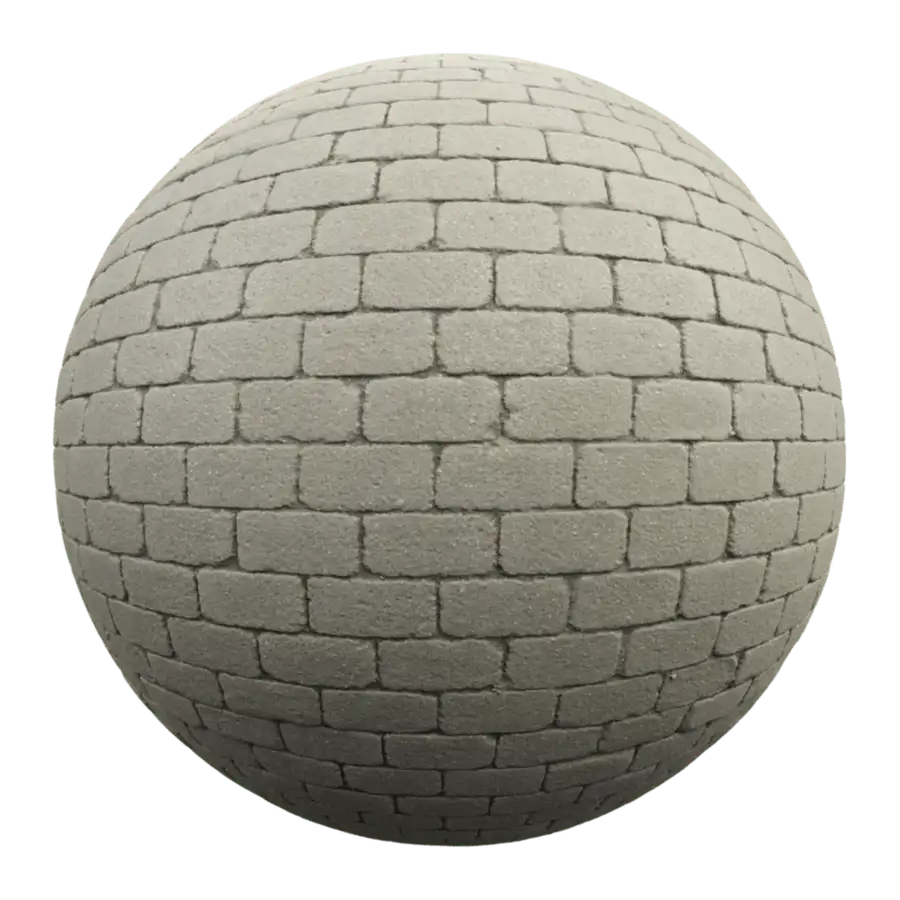
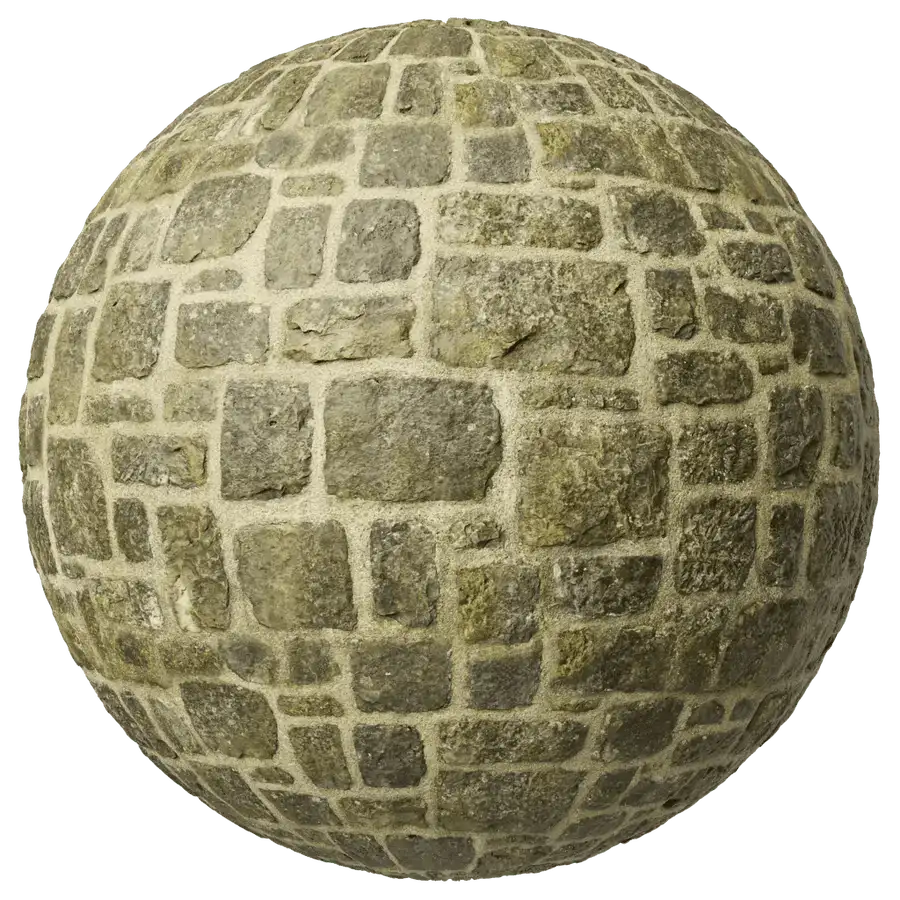
  • Texture 4k de mur en pierre ancienne avec incrustations de briques pour la modélisation 3D et le design de jeux

    Texture de mur en pierre ancienne avec incrustations de briques

    Télécharger 2K jpg(2048×2048).zip
    Télécharger 4K jpg(4096×4096).zip

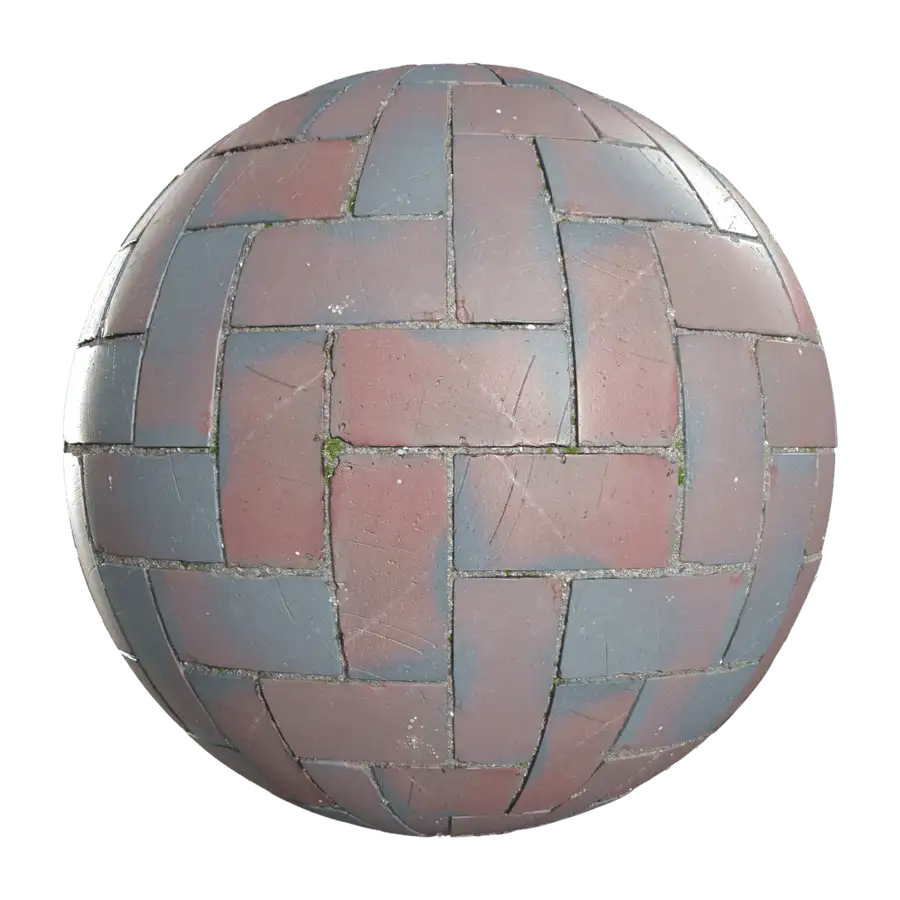
  • Texture 4k de motif d'appareillage de briques artisanales pour la visualisation architecturale et le design 3D

    Texture 4k de motif d'appareillage de briques artisanales

    Télécharger 2K jpg(2048×2048).zip
    Télécharger 4K jpg(4096×4096).zip

  • Texture 4k de dalle de moquette de bureau moderne - Design sans joint pour la visualisation 3D

    Texture de dalle de moquette de bureau moderne

    Télécharger 2K jpg(2048×2048).zip
    Télécharger 4K jpg(4096×4096).zip

  • texture en grain de bois de chêne brun chaud 4K pour visualisation architecturale et design d'intérieur

    texture de grain de bois de chêne brun chaud sans couture

    Inclut uniquement une texture sans joint en grain de bois de chêne brun chaud de base. Cette texture sans joint en haute résolution 4K capture avec précision la beauté organique du chêne brun chaud, spécialement conçue pour la visualisation architecturale et les projets de design d'intérieur. Elle met en avant les caractéristiques authentiques du bois, la rendant idéale pour les applications de revêtements de sol, d'ébénisterie et de mobilier. Compatible avec SketchUp, Blender, V-Ray, Lumion et plus encore, cette texture ajoute une profondeur authentique et une texture chaleureuse aux rendus 3D. Son apparence polyvalente s'intègre parfaitement dans les styles de design moderne, rustique et contemporain. Si vous souhaitez améliorer à nouveau la qualité de votre modèle, utilisez notre matériau pbrBasé sur des textures de haute qualité, libres de droits (CC0).
    Télécharger 2K jpg(2048×2048).zip
    Télécharger 4K jpg(4096×4096).zip

  • Texture de papier washi sans raccords 4k pour projets d'architecture et de design d'intérieur

    Texture de papier washi blanc doux

    Inclut uniquement une texture de papier washi traditionnel blanc doux de base. Cette texture de papier washi sans raccord en haute résolution 4K reproduit fidèlement les fibres organiques délicates et les tons blanc cassé subtils du papier japonais authentique fait à la main. Sa surface présente de légères ondulations et des imperfections naturelles, créant une sensation organique tactile idéale pour les thèmes culturels et les projets de design minimaliste. Compatible avec des logiciels tels que SketchUp, Blender, V-Ray et Lumion, elle améliore la visualisation architecturale, les conceptions de paravents shoji et les effets de décoration murale intérieure. Si vous souhaitez améliorer à nouveau la qualité de votre modèle, utilisez notre matériau pbrBasé sur des textures de haute qualité, libres de droits (CC0).
    Télécharger 2K jpg(2048×2048).zip
    Télécharger 4K jpg(4096×4096).zip

  • Une texture de béton gris de haute qualité conçue pour améliorer le réalisme des visualisations architecturales.

    Texture de béton gris

    Cette texture de béton gris haute résolution offre une finition réaliste pour les visualisations architecturales, améliorant l'authenticité des modèles 3D grâce à ses variations de surface détaillées. textures de matériaux pbrBasé sur des textures de haute qualité, libres de droits (CC0).

    Télécharger 2K jpg(2048×2048).zip
    Télécharger 4K jpg(4096×4096).zip

  • Texture de mur en brique brune 4k pour rendus 3D d'architecture et de design d'intérieur

    Texture de mur en brique brune

    Dotée d'une texture 4K de base pour les murs en brique brune, ce matériau associe différentes nuances de brun à des joints nets pour créer un effet visuel réaliste et intemporel. Idéale pour la visualisation architecturale, la conception d'intérieurs et le développement de jeux, sa texture uniforme permet un pavage sans raccords, la rendant particulièrement adaptée aux scènes à grande échelle. Optimisée pour divers logiciels de rendu, elle garantit des visuels de haute qualité dans des applications telles que SketchUp, 3ds Max et Blender. Si vous souhaitez améliorer à nouveau la qualité de votre modèle, utilisez notre matériau pbrBasé sur des textures de haute qualité, libres de droits (CC0).
    Télécharger 2K jpg(2048×2048).zip
    Télécharger 4K jpg(4096×4096).zip

  • Texture de dalle de moquette de bureau moderne gratuite 4k pour rendus architecturaux

    Texture de dalle de moquette de bureau

    Télécharger 2K jpg(2048×2048).zip
    Télécharger 4K jpg(4096×4096).zip

  • Le guide ultime pour optimiser les performances de rendu en temps réel d'Enscape

    Le guide ultime pour optimiser les performances de rendu en temps réel d'Enscape

    La vitesse de prévisualisation du rendu en temps réel d'Enscape est cruciale pour une expérience de conception fluide. En optimisant votre système (de la configuration matérielle et des paramètres logiciels à l'optimisation du modèle), vous pouvez considérablement améliorer la fluidité du rendu, ce qui rendra votre processus de conception plus fluide et sans effort.

    Optimisation au niveau du matériel

    Il s'agit de l'optimisation la plus fondamentale. Si le matériel ne répond pas aux exigences, les paramètres du logiciel ne peuvent pas faire grand-chose.

    1.Carte graphique (GPU)

    Il s'agit du composant le plus critique. Enscape s'appuie fortement sur le GPU pour les calculs en temps réel.

    • L'utilisation d'un GPU NVIDIA est préférable : Enscape est développé sur la base de la structure de ray tracing OptiX de NVIDIA et est optimisé pour les cartes graphiques NVIDIA (en particulier la série RTX). NVIDIA DLSS améliore la qualité du rendu.
    • Mémoire graphique (VRAM) : Les scènes complexes et de grande taille nécessitent une grande quantité de VRAM. Une VRAM insuffisante puisera dans la mémoire du système, ce qui entraînera une forte dégradation des performances. Un minimum de 8 Go de VRAM est recommandé ; 12 Go ou plus sont conseillés pour les scènes complexes.
    • S'assurer de l'utilisation d'un GPU dédié : Sur les ordinateurs portables, vérifiez qu'Enscape utilise le GPU discret haute performance plutôt que les graphiques intégrés du CPU. Assurez-vous que l'ordinateur portable dispose d'un système de refroidissement adéquat.
    • Utilisez toujours les pilotes NVIDIA Studio (optimisés pour les logiciels créatifs) et non les pilotes Game Ready. Les versions les plus récentes des pilotes incluent généralement des optimisations de performances et des corrections de bogues.

    2. mémoire (RAM) : Il est essentiel de disposer d'une mémoire système suffisante pour éviter les bégaiements. Il est recommandé de disposer d'au moins 32 Go de mémoire, en particulier lors de l'exécution simultanée de logiciels volumineux tels que SketchUp/Revit.

    3. processeur (CPU) : L'unité centrale prépare principalement les données (géométrie, informations sur les matériaux) en vue de leur transfert vers le GPU. Bien que moins critique que le GPU, un processeur multicœur performant (par exemple, AMD Ryzen 7/9 ou Intel Core i9/i11) permet d'éviter les goulets d'étranglement.

    4.Stockage (SSD) : Le stockage des fichiers de projet et Atout Enscape des bibliothèques sur un SSD NVMe accélère considérablement les vitesses de chargement des scènes et des ressources.

    5. maintenez Enscape et votre logiciel de modélisation (SketchUp, Revit, etc.) à jour avec les dernières versions. Enscape 4.5 offrirait un gain de vitesse de rendu de 30%, tandis que SketchUp 2024 introduit un nouveau moteur graphique puissant pour des performances optimales et des corrections de bogues.

    6. lorsque vous exécutez Enscape, fermez les programmes gourmands en mémoire et en GPU tels que les navigateurs (en particulier Chrome) et les lecteurs vidéo.

    Optimisation des paramètres internes d'Enscape

    C'est le cœur de l'optimisation. S'adapter avec souplesse en fonction de la phase du projet.

    1. Qualité du rendu

    • Phase de prévisualisation : Passez sans hésiter en mode "brouillon" ou "moyen". C'est le moyen le plus efficace d'augmenter le nombre d'images par seconde (attention : les modes de rendu de moindre qualité peuvent différer du résultat final).
    • Avant la sortie finale/la présentation : Revenir à la qualité "Haute" ou "Ultra".

    2. La résolution

    • Réduisez la résolution de la fenêtre de visualisation : Dans la fenêtre Enscape, sous "Paramètres visuels" > Menu principal, réglez la "Résolution" sur "Normal" ou moins. Il s'agit du deuxième paramètre d'accélération le plus important.
    • Remarque : ce paramètre n'affecte que la résolution de la fenêtre de prévisualisation, et non la résolution de la sortie finale.

    3. Activer NVIDIA DLSS / AMD FSR

    • Il s'agit d'une fonction de "technologie noire". Elle utilise l'intelligence artificielle pour effectuer le rendu à une résolution inférieure, puis pour passer intelligemment à la résolution cible, ce qui permet d'augmenter considérablement le nombre d'images par seconde avec une perte de qualité visuelle minime.
    • Emplacement : Réglages visuels > Principal > Mise à l'échelle de l'image.
    • Si vous disposez d'un GPU NVIDIA RTX, donnez la priorité à DLSS pour des résultats optimaux. Les autres GPU peuvent sélectionner "AMD FSR" ou "Auto".

    4. Désactiver les effets gourmands en ressources

    Désactivez temporairement les effets suivants dans "Paramètres visuels" pour obtenir des gains de performance immédiats :

    • Ombres solaires tracées par rayons : Extrêmement gourmand en ressources. Désactiver ou réduire la qualité pendant les prévisualisations.
    • Réflexions sur l'espace d'écran : La désactivation améliore les performances.
    • Occlusion ambiante (OA) : Réduire de manière appropriée son intensité ou sa portée.
    • Profondeur de champ et flou de bougé : doivent être désactivés lors de la prévisualisation.
    • Brouillard et nuages : Désactiver temporairement si nécessaire.

    5. Exposition automatique et balance des blancs

    • Désactivez l'exposition automatique et définissez manuellement les valeurs d'exposition pour réduire les calculs en temps réel.

    Logiciel SketchUp et optimisation des scènes

    1.Modèle Allègement

    • Nettoyer les géométries inutiles : Supprimez tous les modèles, lignes et faces cachés, invisibles ou testés.
    • Désactiver l'affichage des arêtes et des lignes de contour pour améliorer la fluidité de la vue de modélisation, ce qui profite indirectement à Enscape.
    • Ne modélisez que les zones visibles : Évitez de modéliser les sections non visibles par la caméra (par exemple, les structures des plafonds intérieurs si elles ne sont pas visibles dans les rendus externes).
    • Optimisez les composants et les groupes : évitez une subdivision et un emboîtement excessifs. Convertissez les objets répétitifs (par exemple, les chaises, les arbres) en « composants » ou « groupes » pour un rendu Enscape efficace.
    • Le paramètre "Effacer les ressources inutilisées" de SketchUp. Au fur et à mesure que les ressources inutilisées s'accumulent dans votre modèle, il devient de plus en plus important de les supprimer. SketchUp propose désormais une option pour ces ressources inutilisées. Chemin dans SketchUp 2024 et SketchUp 2024 : Fenêtre → Infos sur le modèle → Statistiques → Effacer les éléments inutilisés. Dans SketchUp 2025, cette opération peut également être effectuée via une invite contextuelle lors de l'enregistrement du modèle.
    • Gestion des couches (balises) : C'est le nouveau nom des "calques" dans SketchUp 2022 et les versions ultérieures. Prenez de bonnes habitudes : Catégorisez les parties du modèle qui n'ont pas besoin d'être modifiées ou affichées immédiatement (comme les sites, le mobilier ou les bâtiments en arrière-plan) dans des couches distinctes et désactivez leur visibilité. Cela réduit considérablement la charge graphique de SketchUp, ce qui permet une acquisition de données plus fluide pour Enscape.
    • Utilisez les Proxy Enscape : Pour les modèles extrêmement complexes (par exemple, les plantes à polygones élevés, les sculptures), créez-les en tant qu'objets proxy Enscape dans SketchUp ou Revit. Les modèles complexes sont ainsi remplacés par de simples boîtes de prévisualisation, ce qui réduit considérablement la charge du logiciel principal et d'Enscape.
    • Utiliser les modèles de la bibliothèque de ressources officielle. En Enscape 4.10.0La nouvelle plateforme Chaos Cosmos fournit des ressources optimisées avec des proxys officiels, ce qui permet d'améliorer considérablement les performances.

    2.Modèle Allègement

    • Évitez les textures à très haute résolution : Passez en revue toutes les textures matérielles et réduisez leurs dimensions à 2048×2048 au maximum. Pour les objets éloignés, des textures de 1024×1024 ou 512×512 sont tout à fait suffisantes.
    • Désactiver les cartes de bosses/normales inutiles : Désactivez temporairement l'"intensité des bosses" ou les "cartes normales" pendant les prévisualisations.
    • Utiliser les reflets de manière judicieuse : Les surfaces réfléchissantes étendues et brillantes (par exemple, les murs-rideaux en verre, les sols en marbre poli) augmentent considérablement la charge de calcul. Ajustez la réflectivité en fonction des besoins.

    3.Optimisation de l'éclairage

    • Réduire les sources de lumière inutiles : Chaque source de lumière nécessite des calculs en temps réel. Supprimez les lumières auxiliaires qui contribuent peu à la scène.
    • Optimiser le nombre de lumières : Les matériaux auto-éclairants d'Enscape sont moins coûteux que la mise en place de nombreux éclairages ponctuels. Envisagez d'utiliser des surfaces auto-éclairantes pour simuler des effets tels que des bandes lumineuses.

    4.Optimisation du paysage

    • Utilisez Bibliothèque d'actifs Enscape: Les ressources intégrées d'Enscape (en particulier les plantes) sont hautement optimisées pour les performances.
    • Contrôler la quantité de ressources : Évitez de surcharger les objets, en particulier dans la fenêtre de visualisation. Les plantes et les personnages ont un nombre élevé de polygones.
    • Utiliser la fonction "Scatter" : Pour les grandes zones de végétation, utilisez la fonction "Scatter" de l'outil "Placement" d'Enscape pour une meilleure performance que le copier-coller manuel.
    • Pendant la phase initiale de modélisation, vous pouvez désactiver la fenêtre en temps réel d'Enscape pour vous concentrer sur la modélisation.
    • Ne le réactivez que lorsque vous devez vérifier la qualité du rendu, en appliquant les paramètres du mode "Brouillon" décrits ci-dessus.
    • Ce n'est qu'au moment de finaliser le rendu que vous devez activer tous les effets et régler la qualité au maximum.

    Liste de contrôle de référence rapide pour l'optimisation des performances (par où commencer)

    1. Étape 1 (Résultats les plus rapides) : Dans Enscape, réglez la qualité sur "Draft", la résolution sur "Normal" et activez DLSS.

    2. Étape 2 : dans les paramètres visuels, désactivez la profondeur de champ, le flou de mouvement, le brouillard et les nuages. Réduisez les paramètres pour les ombres tracées, les reflets et l'occlusion ambiante.

    3. Étape 3 (niveau du modèle) : Vérifier les modèles dont le nombre de polygones est excessivement élevé (par exemple, les modèles non optimisés provenant de 3D Warehouse) et les convertir en objets proxy.

    4. Étape 4 : vérifier les textures à trop haute résolution (par exemple, des cartes de 4K utilisées sur un petit cadre) et les réduire.

    5. Étape 5 : Nettoyer les modèles en supprimant toutes les géométries cachées et invisibles.

    6. Dernière mesure : si aucune des mesures ci-dessus n'est efficace, il peut s'agir d'un goulot d'étranglement matériel. Envisagez de mettre à niveau votre carte graphique.

    En suivant ces étapes, la vitesse de prévisualisation en temps réel d'Enscape devrait s'améliorer de manière significative, pour une expérience de conception plus fluide.