-
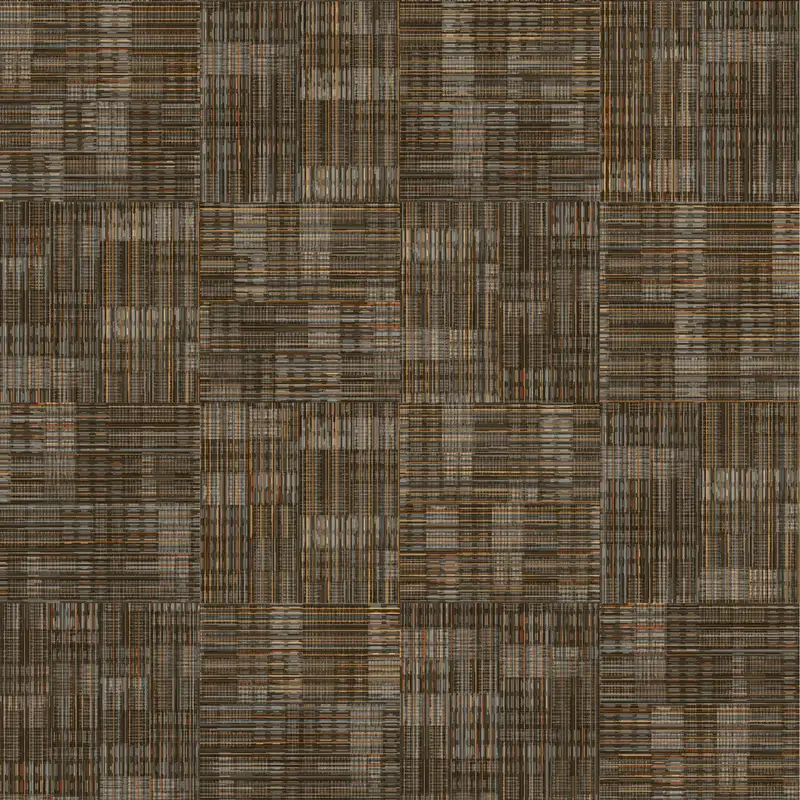
モダンオフィス カーペットタイル テクスチャ
-
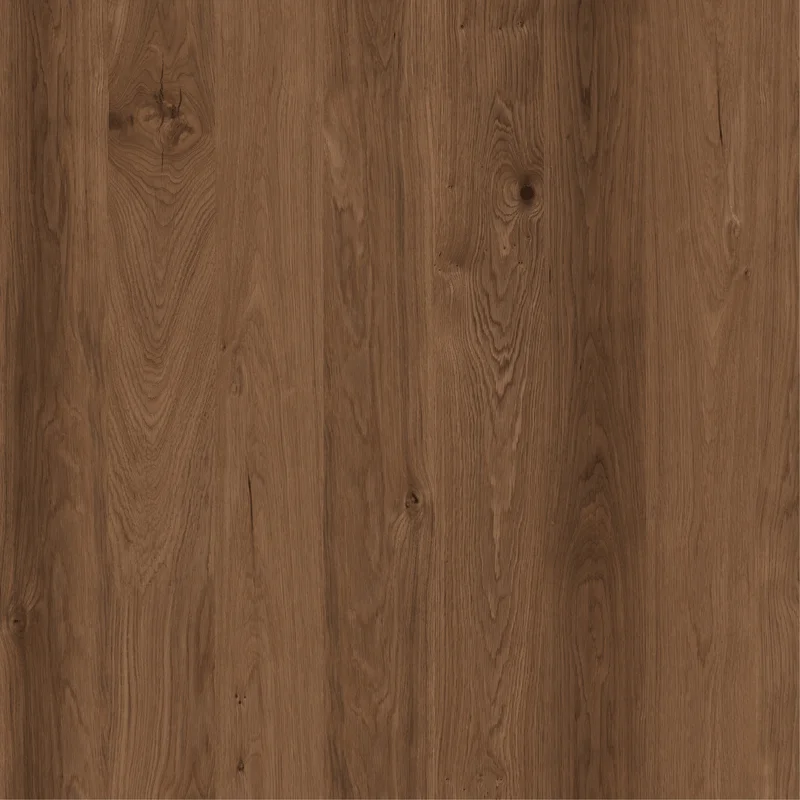
ウォームブラウンオーク木目シームレステクスチャ
ベースウォームブラウンオーク木目シームレステクスチャのみを含みます。この高解像度4Kシームレステクスチャは、建築ビジュアライゼーションおよびインテリアデザインプロジェクト向けに特別に制作されたウォームブラウンオークの有機的な美しさを精密に再現しています。本物の木材特性を表現し、フローリング、キャビネット、家具用途に最適です。SketchUp、Blender、V-Ray、Lumionなどに対応し、3Dレンダリングに本物の深みと温もりある質感を付加します。その汎用性の高い外観は、モダン、ラスティック、コンテンポラリーデザインスタイルにシームレスに調和します。モデルの品質をさらに向上させたい場合は、当社の pbr材料高品質のCC0ロイヤリティフリーテクスチャを使用。
📥 Download warm brown oak wood grain seamless texture 2K jpg(2048×2048)
📥 Download warm brown oak wood grain seamless texture 4K jpg(4096×4096)
-

ソフトホワイト和紙テクスチャー
ベースソフトホワイト伝統和紙テクスチャのみを含みます。この高解像度4Kシームレス和紙テクスチャは、本格的な日本の手漉き和紙の繊細な有機繊維と微妙なオフホワイトの色合いを忠実に再現しています。表面には穏やかな起伏と自然な不規則性が特徴で、文化的テーマやミニマリストデザインプロジェクトに最適な触感のある有機的な質感を創出します。SketchUp、Blender、V-Ray、Lumionなどのソフトウェアに対応し、建築ビジュアライゼーション、障子デザイン、内装壁の装飾効果を向上させます。モデルの品質をさらに高めたい場合は、当社の pbr材料高品質のCC0ロイヤリティフリーテクスチャを使用。
ダウンロード 2K jpg(2048×2048).zip
ダウンロード 4K jpg(4096×4096).zip -
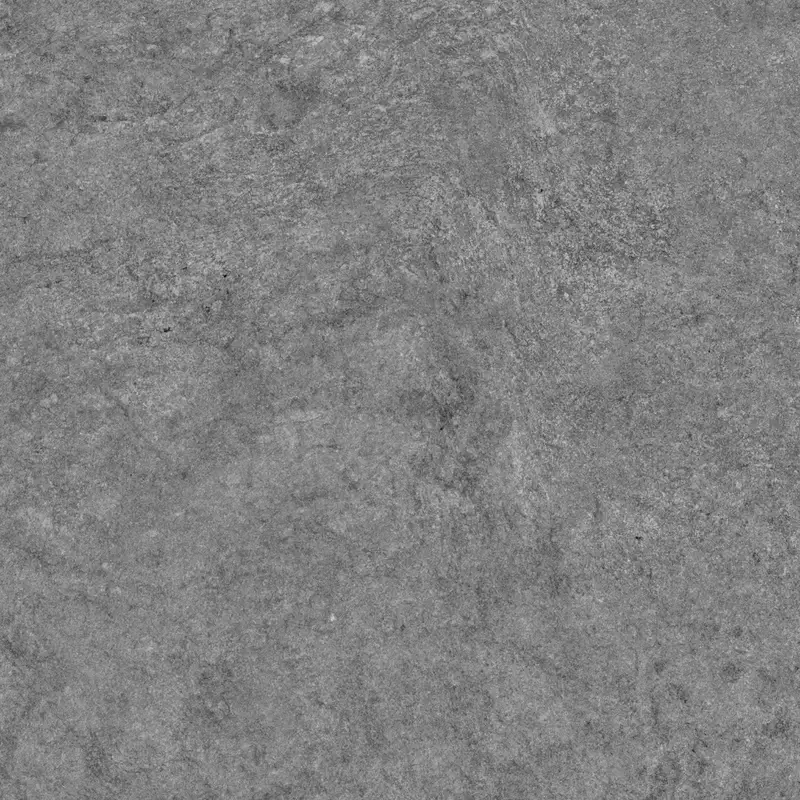
灰色のコンクリートの質感
ベースグレーコンクリートテクスチャのみが含まれています,この高解像度グレーコンクリートテクスチャは、建築ビジュアライゼーションのための現実的な仕上げを提供し、その詳細な表面のバリエーションで3Dモデルの信憑性を高めます。 pbr 素材テクスチャ高品質のCC0ロイヤリティフリーテクスチャを使用。
-
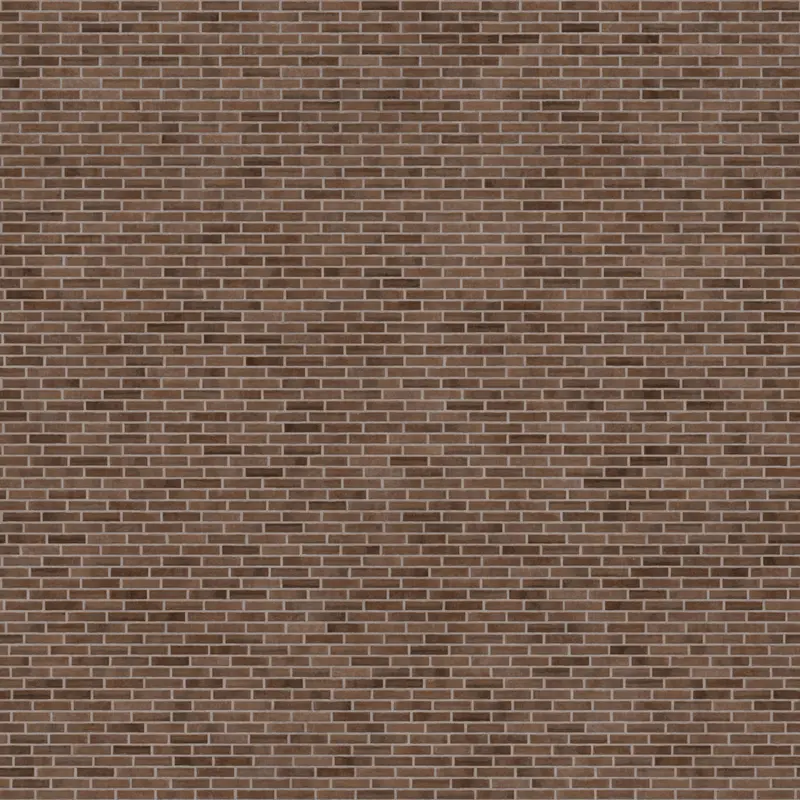
ブラウンレンガ壁テクスチャ
この素材は、茶色レンガ壁用の基本4Kテクスチャを特徴としており、様々な濃淡の茶色と鮮明な目地線を組み合わせることで、リアルで時代を超えた視覚効果を実現しています。建築ビジュアライゼーション、インテリアデザイン、ゲーム開発に最適で、均一なテクスチャパターンによりシームレスなタイリングをサポートし、大規模シーンに特に適しています。SketchUp、3ds Max、Blenderなどの各種レンダリングソフトウェア向けに最適化されており、高品質な視覚表現を保証します。モデルの品質をさらに向上させたい場合は、当社の pbr材料高品質のCC0ロイヤリティフリーテクスチャを使用。
ダウンロード 2K jpg(2048×2048).zip
ダウンロード 4K jpg(4096×4096).zip -
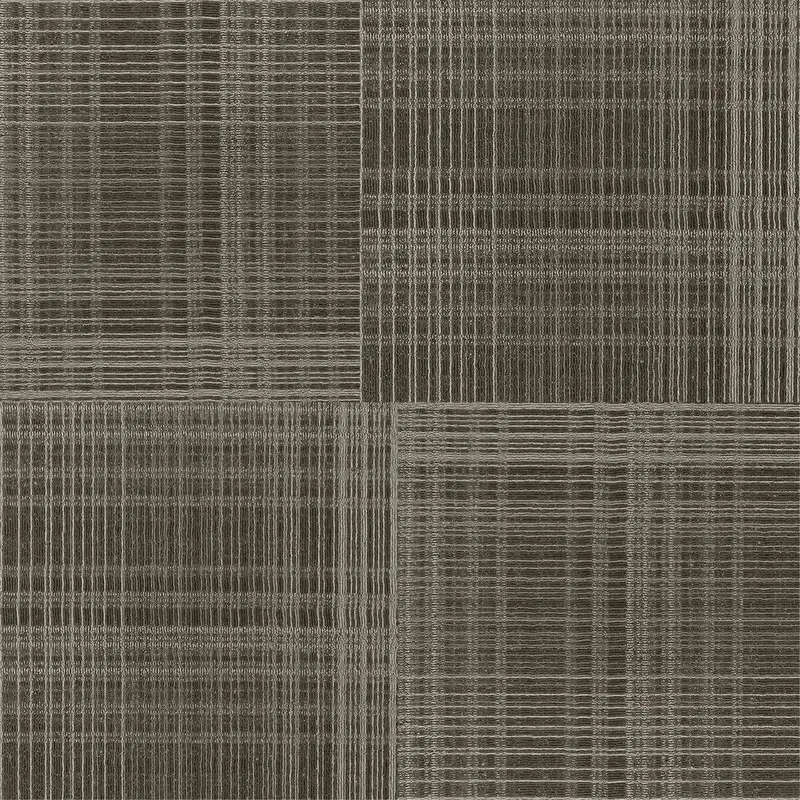
オフィスカーペットタイルテクスチャ
-
Enscapeリアルタイムレンダリングのパフォーマンスを最適化する究極のガイド
Enscapeのリアルタイムレンダリングのプレビュー速度は、スムーズなデザイン体験のために非常に重要です。ハードウェアの構成やソフトウェアの設定からモデルの最適化まで、システムを最適化することで、レンダリングの流動性を大幅に向上させ、デザインプロセスをよりシームレスで簡単なものにすることができます。
ハードウェアレベルの最適化
これは最も基本的な最適化だ。ハードウェアが要件を満たしていなければ、ソフトウェアの設定でできることは限られている。
1.グラフィックスカード(GPU)
これが最も重要なコンポーネントだ。Enscapeはリアルタイム計算のためにGPUに大きく依存しています。
- NVIDIA GPUが望ましい: EnscapeはNVIDIAのOptiXレイトレーシング フレームワークに基づいて開発されており、NVIDIAグラフィックスカード(特にRTXシリーズ)に最適化されています。NVIDIA DLSSはレンダリング品質を向上させます。
- グラフィックメモリ(VRAM): 大規模で複雑なシーンでは、かなりの VRAM が必要になります。VRAMが不足するとシステムメモリから引き出され、パフォーマンスが著しく低下します。最低8GBのVRAMを推奨します。複雑なシーンでは12GB以上を推奨します。
- 専用GPUの確実な使用: ノートパソコンの場合、EnscapeがCPUの統合グラフィックではなく、高性能なディスクリートGPUを使用していることを確認してください。ノートパソコンが十分に冷却されていることを確認してください。
- 常にGame Readyドライバではなく、NVIDIA Studioドライバ(クリエイティブソフトウェア用に最適化)を使用してください。新しいバージョンのドライバには通常、パフォーマンスの最適化とバグ修正が含まれています。
2.メモリ(RAM): スタッタリングを防ぐには、十分なシステムメモリが必要です。特にSketchUp/Revitのような大きなソフトウェアを同時に実行する場合は、32GB以上を推奨します。
3.プロセッサー(CPU): CPUは主に、GPUに転送するデータ(ジオメトリ、材料情報)を準備します。GPUほど重要ではありませんが、高性能なマルチコアCPU(AMD Ryzen 7/9やIntel Core i9/i11など)がボトルネックを防ぎます。
4.ストレージ(SSD): プロジェクトファイルと エスケープアセット ライブラリをNVMe SSDに保存することで、シーンとアセットの読み込み速度が大幅に向上します。
5.Enscapeとお使いのモデリングソフト(SketchUp、Revitなど)を常に最新版にアップデートしてください。Enscape 4.5では30%のレンダリングスピードの向上が報告されており、SketchUp 2024では最適なパフォーマンスとバグ修正のための強力な新しいグラフィックエンジンが導入されています。
6.Enscapeを起動する際は、ブラウザ(特にChrome)や動画プレイヤーなど、メモリやGPUに負荷のかかるプログラムを終了してください。
内部設定の最適化
これが最適化の核心。プロジェクトのフェーズに応じて柔軟に調整する。
1.レンダリング品質
- プレビュー段階:迷わず「Draft」または「Medium」モードに切り替える。これはフレームレートを上げる最も効果的な方法です(注意:低品質のレンダリングモードは最終結果と異なる場合があります)。
- 最終出力/プレゼンテーションの前に高画質」または「超高画質」に切り替えます。
2.決議
- ビューポートの解像度を下げます:Enscapeウィンドウの "Visual Settings" > Main menuで "Resolution "を "Normal "以下に設定します。これは2番目に重要なスピードアップ設定です。
- 注意:この設定はプレビューウィンドウの解像度にのみ影響し、最終的なレンダリング出力解像度には影響しません。
3.NVIDIA DLSS / AMD FSRを有効にする。
- これは「ブラックテック」機能だ。AIを使用して低解像度でレンダリングし、インテリジェントにターゲット解像度にアップスケールすることで、ビジュアル品質の低下を最小限に抑えながらフレームレートを大幅に向上させる。
- 場所ビジュアル設定 > メイン > イメージアップスケーリング。
- NVIDIA RTX GPUをお持ちの場合は、最適な結果を得るためにDLSSを優先してください。その他のGPUの場合は、"AMD FSR "または "Auto "を選択してください。
4.リソース集約型エフェクトを無効にする
ビジュアル設定」で以下のエフェクトを一時的に無効にすると、すぐにパフォーマンスが向上します:
- レイトレースされた太陽の影:非常にリソースを消費します。プレビュー中は無効にするか、画質を下げてください。
- スクリーンスペースの反射:無効にするとパフォーマンスが向上します。
- アンビエント・オクルージョン(AO):その強度や範囲を適切に減らす。
- 被写界深度とモーションブラー:プレビュー時に無効にする必要があります。
- 霧と雲:必要に応じて一時的に無効にする。
5.自動露出とホワイトバランス
- 自動露出」を無効にし、露出値を手動で設定することで、リアルタイムの計算を減らすことができます。
SketchUpソフトウェアとシーンの最適化
1.モデルの軽量化
- 不要なジオメトリをクリーンアップ:非表示、不可視、テストモデル、線、面をすべて削除します。
- エッジと輪郭線の表示をオフにして、モデリングビューの流動性を向上させ、間接的にEnscapeに利益をもたらします。
- 見える部分のみをモデリングする:カメラから見えない部分のモデリングは避ける(例えば、外部のレンダリングで見えない場合は、内部の天井構造など)。
- コンポーネントとグループを最適化: 過度な細分化やネストを避けてください。繰り返し使用するオブジェクト(例: 椅子、木)は「コンポーネント」または「グループ」に変換し、Enscapeでの効率的なレンダリングを実現します。
- SketchUpの「未使用リソースのクリア」設定。未使用のリソースがモデルに蓄積されると、それらをクリアすることがますます重要になります。SketchUpでは、このような未使用リソースのオプションを提供するようになりました。SketchUp 2024およびSketchUp 2024のパス:Window → Model Info → Statistics → Clear Unused Items.SketchUp 2025では、モデルの保存時にポップアップで表示されるプロンプトからも実行できます。
- レイヤー(タグ)管理: これはSketchUp 2022以降での「レイヤー」の新しい名称です。良い習慣を身につけましょう: 編集や即時表示が不要なモデル部品(敷地、 家具のまたは背景建物など)を別々のレイヤーに分類し、その表示をオフにします。これによりSketchUpのグラフィック負荷が大幅に軽減され、Enscapeへのデータ取得がよりスムーズになります。
- Enscapeプロキシを使用する:非常に複雑なモデル(ハイポリゴンの植物や彫刻など)は、SketchUpやRevitでEnscapeのプロキシオブジェクトとして作成します。これにより、複雑なモデルをシンプルなプレビューボックスに置き換えることができ、メインソフトウェアとEnscapeの両方の負荷を大幅に軽減することができます。
- 公式リソースライブラリのモデルを活用する。で エスケープ 4.10.0新しいChaos Cosmosプラットフォームは、公式プロキシで最適化されたアセットを提供し、パフォーマンスを大幅に向上させます。
2.モデルの軽量化
- 超高解像度のテクスチャは避ける:すべてのマテリアルテクスチャを見直し、そのサイズを2048×2048以下にします。遠くのオブジェクトの場合は、1024×1024または512×512のテクスチャで十分です。
- 不要なバンプ/ノーマルマップを無効にする:プレビュー時に一時的に「バンプ強度」または「法線マップ」をオフにします。
- 反射の利用は慎重に:光沢のある反射面(全面ガラス張りのカーテンウォール、磨き上げられた大理石の床など)を多用すると、計算負荷が大幅に増加します。必要に応じて反射率を調整してください。
3.照明の最適化
- 不要な光源を減らす:それぞれの光源はリアルタイムで計算する必要があります。シーンにほとんど貢献しない補助光源は削除しましょう。
- ライト数を最適化:Enscapeの自発光素材は、多数のポイントライトを配置するよりもパフォーマンスのオーバーヘッドが少なくなります。ライトストリップのようなエフェクトをシミュレートするために自己発光サーフェスを使用することを検討してください。
4.景観の最適化
- 活用する Enscapeアセットライブラリ: Enscapeに組み込まれたアセット(特に植物)は、パフォーマンスに最適化されています。
- アセット量をコントロールする:特にビューポート内でアセットが過密にならないようにしましょう。植物やキャラクターはポリゴン数が多い。
- 散布」機能を使う広範囲に植生を配置する場合は、Enscapeの "配置 "ツールの "散布図 "機能を使用すると、手動でコピーペーストするよりもパフォーマンスが向上します。
- 最初のモデリング段階では、モデリングに集中するためにEnscapeのリアルタイムウィンドウを無効にすることができます。
- レンダリング品質をチェックする必要がある場合のみ、上記の "Draft "モード設定を適用し、再度有効にしてください。
- レンダリングを確定するときだけ、すべてのエフェクトを有効にし、画質を最大に設定してください。
パフォーマンス・チューニング・クイックリファレンス・チェックリスト(何から始めるべきか)
1.ステップ1(最速の結果)EnscapeでQualityを "Draft"、Resolutionを "Normal "に設定し、DLSSを有効にします。
2.ステップ 2: ビジュアル設定で、被写界深度、モーションブラー、霧、雲を無効にします。レイトレース影、反射、アンビエントオクルージョンの設定を減らします。
3.ステップ3(モデルレベル):ポリゴン数が過度に多いモデル(3D Warehouseの最適化されていないモデルなど)をチェックし、プロキシオブジェクトに変換します。
4.ステップ4:過度に高解像度のテクスチャ(例えば、小さな額縁に使用されている4Kマップ)がないかチェックし、それらを縮小します。
5.ステップ5: すべての非表示ジオメトリと不可視ジオメトリを削除してモデルをクリーンアップします。
6.究極の対策:上記のどれを試しても改善しない場合は、ハードウェアがボトルネックになっている可能性があります。グラフィックカードのアップグレードを検討してください。
これらのステップを踏むことで、Enscapeのリアルタイムプレビューのスピードが大幅に向上し、よりスムーズなデザイン体験を提供することができます。
-
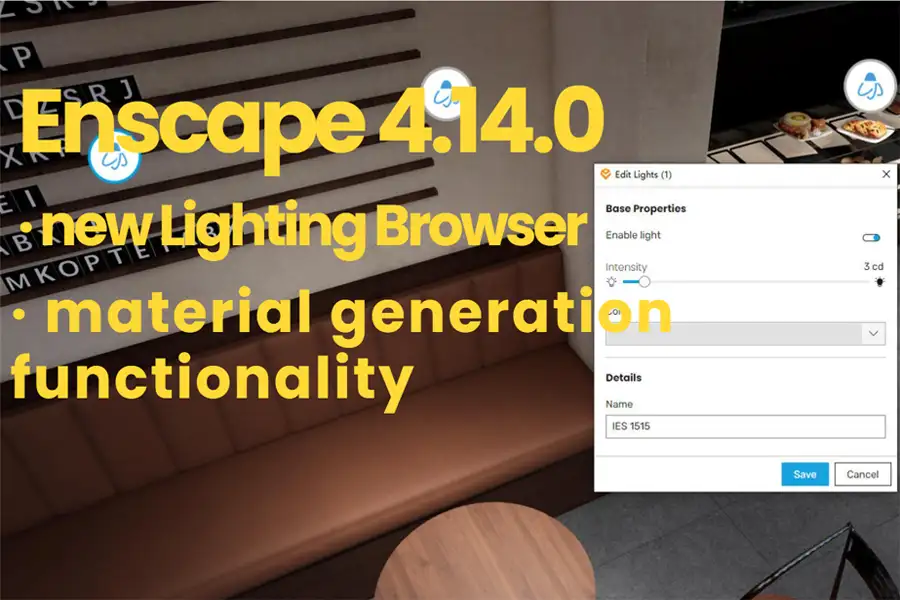
Enscape 4.14.0 Windows版リリース
Enscape 4.14.0では、新しいライティングブラウザとマテリアル生成機能が導入され、グラスモデルの効果が強化され、シーン共有、レンダラーなどのUIが更新されました。また、マテリアル処理、マルチソフトウェアビューレンダリング、アセットライブラリ操作に関連する多数のバグを修正し、既知のクラッシュやその他の問題に対処しています。
新機能
- ライティング管理インターフェース
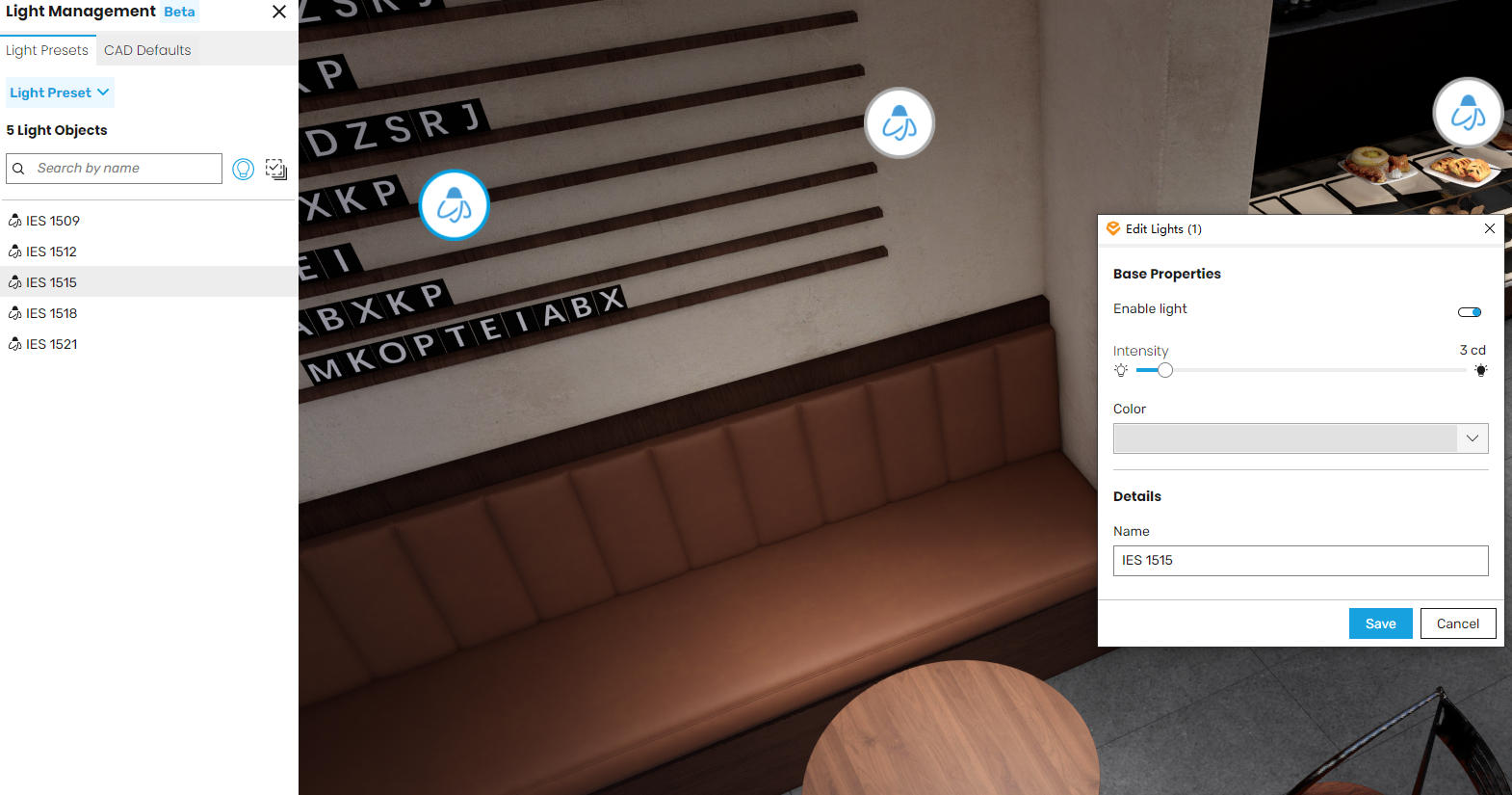
新しい照明管理ブラウザでは、ライトプロパティの直接調整が可能です。 エスケープライトプリセットを使用することで、元のCAD値を保持したまま、光の強度・色・オン/オフ状態を制御できます。複数選択と比例スケーリングに対応しているため、大規模シーンでも効率的に作業を進められます。プリセットはビューごとに保存可能で、同一光源でもシーンごとに異なる照明効果を生み出し、独特の雰囲気を創出したり、照明設計の明確な判断を支援したりすることができます。
注記: ライティングマネージャーは現在ベータ版としてリリースされており、一部機能はまだ開発中です。今後のリリースでこの機能を改善・拡張するため、皆様のフィードバックが重要です。
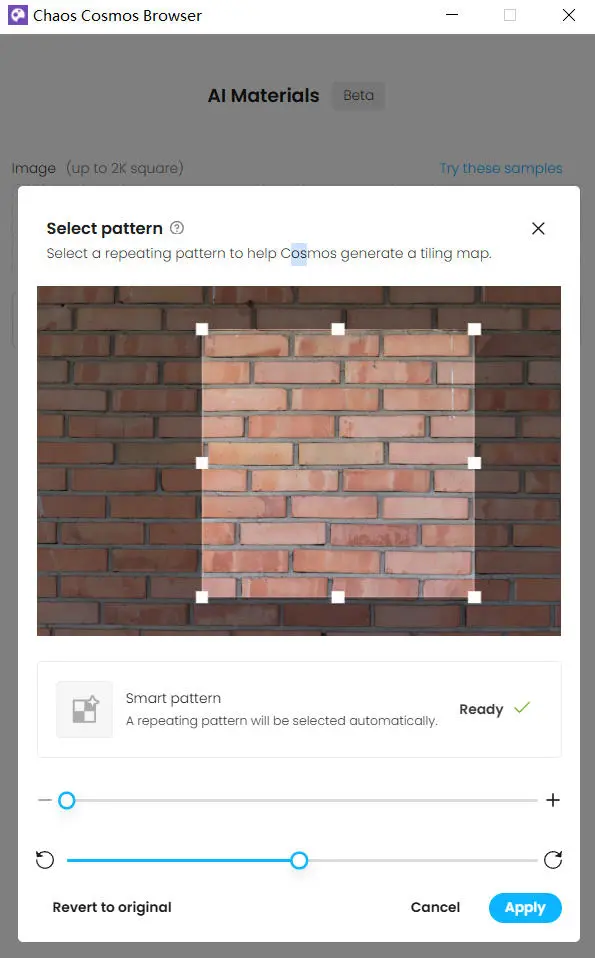
- Cosmosによるマテリアル生成 (ベータ版)
Enscapeマテリアルエディター内で、画像から直接マテリアルを生成できるようになりました。「マテリアル生成」をクリックすると、シンプルなCosmosウィンドウが表示され、写真やテクスチャをアップロードできます。Enscapeはすべてのマップを含む完全なマテリアルを返します。新しいマテリアルはエディターに自動的に表示され、シームレスに設計を続行できます。この初期ベータ版は主に速度と利便性に焦点を当てており、今後のリリースでさらに多くの機能を追加する予定です。
- より詳細なグラスモデルを追加 異なる高さ範囲にわたる幾何学的なバリエーションを備えています。これにより、特に背の高い草において、近くで見た際のリアリズムが向上します。
- グラスエッジ処理の改善: グラスサーフェスは、エッジ部分でより自然にブレンドされるようになりました。高さと密度はエッジに向かって滑らかに遷移し、視覚的なローポリゴン領域や隣接サーフェスとの不要な重なりを低減します。これにより、よりクリーンで自然なグラスの境界が作成されます。
- Impact詳細レポートエクスポート: すべてのテーブルのラベルが更新されました。空間データはインターフェース用語との一貫性を保つため、部屋データに名称変更されました。冷暖房エネルギーの単位がキロワット時に修正されました。冷却設定温度に単位が追加されました。占有密度、顕熱取得、潜熱取得の単位も修正されました。
- V-Rayシーンエクスポートおよび共有インターフェースの更新: シーンエクスポートおよび共有インターフェースが更新されました。シーン共有ウィンドウのタイトルは「3Dストリーミング」になりました。V-Rayシーンエクスポートボタンはアイコンとツールチップが更新され、エクスポートウィンドウのタイトルは「シーンエクスポート」になりました。
修正されたバグ- マテリアル: 特定の特殊文字の組み合わせを含む名前のテクスチャを処理する際に発生するエラーを解決しました。
- マテリアル/テクスチャ名に無効なWindowsファイル名文字が含まれている場合、エクスポート時に関連テクスチャがファイルシステムに保存されない問題を修正しました。
- Revit: ビューで複数のフィルターオーバーライドが適用された場合の要素の不正なレンダリングを修正しました。
- Revit: 選択フィルターに基づいてグラフィックオーバーレイを表示できないスタック壁の問題を修正しました。
- Revit: 特定のジオメトリ上でのデカールの不正なレンダリング。
- Revit: 壁の輪郭線や類似の装飾要素に対するグラフィックオーバーレイの不正な表示を修正しました。
- Revit: 一部の要素(例: 窓)がフィルターのグラフィックオーバーレイ効果を正しく表示できない問題を修正しました。
- SketchUp 2026でシーンを削除する際のクラッシュを修正しました。
- SketchUp: 結合されたオブジェクトを同時に削除する際のクラッシュを修正しました。
- アセットライブラリ: 変更を適用した後、ライブラリを閉じる際にアセットが重複する可能性があった問題を解決しました。
- アセットライブラリ: アセットエディターが調整可能マテリアルのカスタムオプションを表示できない問題を修正しました。
- カスタムアセットエディター: バッチインポート有効化がオンになっている場合、Enscapeからカスタムアセットエディターに切り替えられない問題を修正しました。
- カスタムアセットエディター: アセットパラメータを編集した後、Tabキーで移動する際に発生するクラッシュを解決しました。
- ウィンドウ設定: 無効なカスタムアイコンを使用した場合にEnscapeが起動しない問題に対処しました。
- ゲームコントローラー接続後、マウス回転が機能しない問題を修正しました。
- レンダラー: DLSSまたは自動サブサンプリングによって引き起こされるシェーディングの問題を修正しました。これは主にジオメトリエッジに沿って見られます。
- AMD GPUでは、ドライバー関連の視覚的アーティファクトと不安定性のため、レイトレーシング人工照明を無効にしました。今後のAMDドライバー更新で解決される可能性があります。
- シーン共有: シーン共有ボタンを閉じる際にまれに発生する可能性があったクラッシュに対処しました。
- シーン共有: クラウドクライアントプロファイルが欠落していることが原因で発生するクラッシュを修正しました。
- レンダラー: 他のEnscapeウィンドウと対話した後、マウスカーソルが時々消える問題を解決しました。
- アセットライブラリでアセットに変換を適用した後、コンテキストメニューが残って表示される問題を修正しました。
- レンダラーでオーバーレイ(例: スクリーンショットやアセット変更ダイアログ)を表示した後、キーボード入力がブロックされる問題を修正しました。
- レンダラー: 空の背景に対するダークガラスマテリアル上に複数の鏡面反射が現れる問題を修正しました。
- 共同注釈: スクリーンショットを撮影した後、共同注釈タブにアクセスできなくなる問題を解決しました。
- 「シーン共有 (3Dストリーミング): システムアカウントにChaos Cloudクライアントがインストールされているかどうかをチェックするようになりました。インストールされていない場合はエラーメッセージが表示され、続行前にクライアントをインストールする必要があることを示します。」
- エクスポート: JPEG形式エクスポート中に発生する黒いピクセルのアーティファクトを修正しました。
- ライセンス: ライセンスの取得を試みる際(例: レンダラーを開く)、ライセンスサーバーにアクセスできない場合(例: ネットワーク障害や設定エラー)、約1分後にEnscapeがクラッシュしていました。この修正により、この状況が完全に防止されます。
- グラス: 特定の設定の組み合わせでグラスの刃に不連続性が生じる問題を修正しました。
- グラス: 特定のカメラ角度で地面からグラスの影が消える問題を修正しました。
- グラスの影の効果を改善しました。
- Enscapeマテリアルの色変更がEnvisionマテリアルの変更を上書きする問題を修正しました。
- Impact: Impact詳細レポートで説明名の代わりにプロファイルIDが表示される問題を解決しました。
- 初期の部屋名変更を元に戻せない問題を修正しました。
- Scope: 空のSketchUpプロジェクトを分析する際に不正なエラーメッセージが表示される問題を修正しました。
- Impact: 熱的快適性分析ダッシュボードで、新しい分析をキャンセルした後も以前の分析結果が保持される問題。
- Impact修正: 部屋タイプ変更後、熱的快適性部屋分析結果が無効化(グレーアウト)されない問題を解決しました。
- 分析Impact: 選択された部屋タイプが無視される問題に対処しました。
既知の問題
- Enscapeが(高負荷の)スクリーンショット撮影中にクラッシュする問題: 大規模なスクリーンショット(人工照明あり4K、人工照明なし6Kなど)をレンダリングする際、過剰なGPU負荷によりPathTrace.glslがクラッシュする可能性がありました。
- ライティング管理インターフェース
-
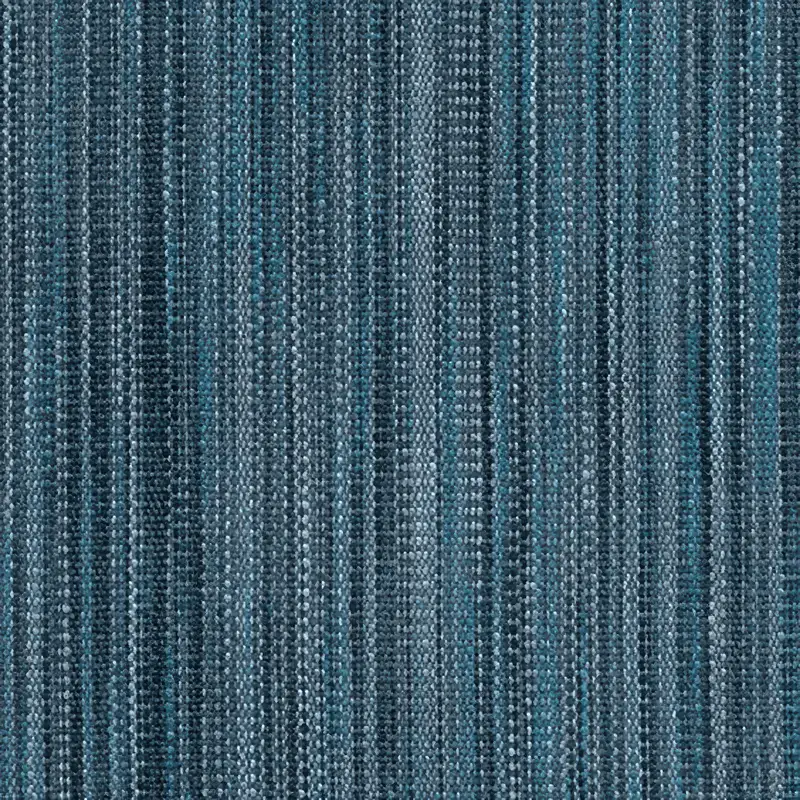
ブルーストライプ織物
基本的な青いストライプの織物テクスチャのみを特徴とする、この無料の4Kシームレステクスチャは、明るい青と暗い青のトーンをブレンドした青いストライプの織物を表現し、微妙な色合いと質感の変化を生み出しています。高解像度により、近距離で見てもテクスチャの詳細が鮮明で、住宅用・商業用プロジェクトの両方に適しています。モデルの品質をさらに高めるためには、 PBRマテリアル を、高品質のCC0ロイヤリティフリーテクスチャに基づいて使用することを検討してください。
ダウンロード 2K jpg(2048×2048).zip
ダウンロード 4K jpg(4096×4096).zip
