-

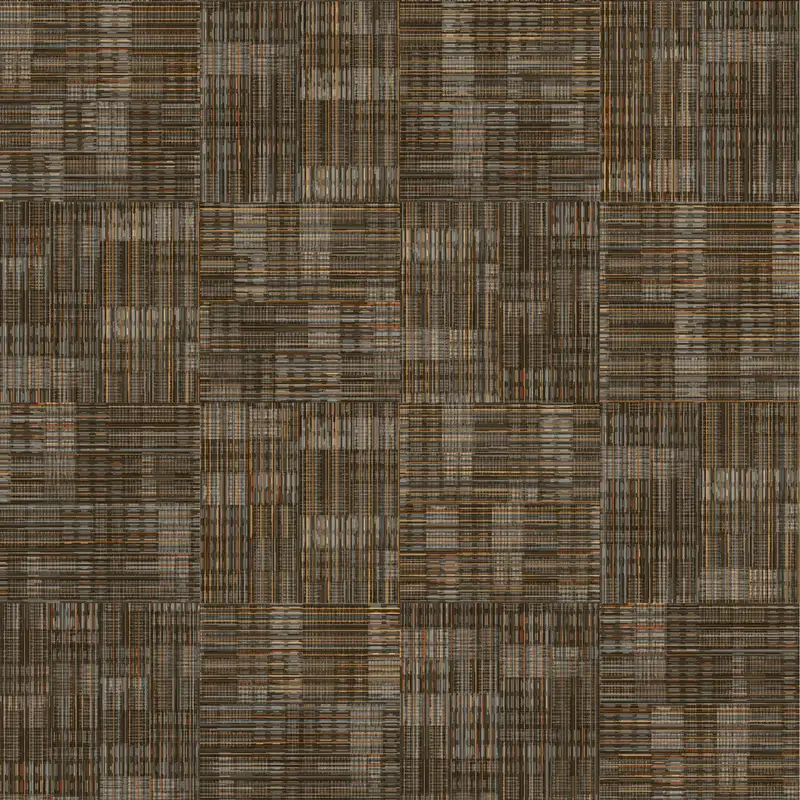
Текстура современного офисного коврового покрытия
-
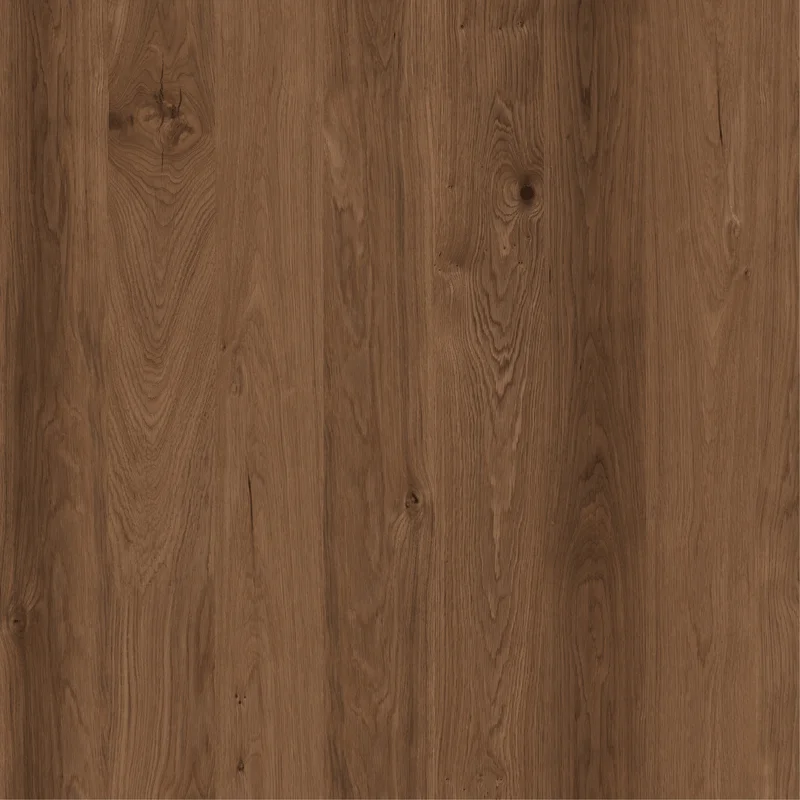
Теплая коричневая текстура древесины дуба без швов
включает только базовую бесшовную текстуру теплого коричневого дуба с древесным рисунком. Эта высокодетализированная бесшовная текстура в 4K точно передает органическую красоту теплого коричневого дуба, специально созданную для архитектурной визуализации и проектов интерьерного дизайна. Она демонстрирует аутентичные характеристики древесины, что делает ее идеальной для использования в качестве напольных покрытий, элементов мебели и кухонных гарнитуров. Совместимая с SketchUp, Blender, V-Ray, Lumion и другими программами, эта текстура добавляет 3D-визуализациям реалистичную глубину и теплую фактуру. Ее универсальный внешний вид гармонично интегрируется в современные, деревенские и актуальные дизайнерские стили. Если вы хотите дополнительно повысить качество вашей модели, используйте наши материал pbrОснован на высококачественных текстурах, свободных от авторских прав CC0.
📥 Download warm brown oak wood grain seamless texture 2K jpg(2048×2048)
📥 Download warm brown oak wood grain seamless texture 4K jpg(4096×4096)
-
Текстура мягкой белой бумаги васи
включает только базовую текстуру традиционной японской бумаги васи мягкого белого цвета. Эта высококачественная бесшовная текстура бумаги васи в 4K разрешении точно воспроизводит нежные органические волокна и тонкие оттенки слоновой кости настоящей японской бумаги ручной работы. Её поверхность отличается мягкими неровностями и естественными несовершенствами, создавая тактильное органическое ощущение, идеальное для культурных тем и минималистичных дизайнерских проектов. Совместимая с программным обеспечением, включая SketchUp, Blender, V-Ray и Lumion, она улучшает визуализацию архитектуры, дизайн сёдзи-экранов и эффекты декора внутренних стен. Если вы хотите ещё больше повысить качество вашей модели, используйте наши материал pbrОснован на высококачественных текстурах, свободных от авторских прав CC0.
Скачать 2K jpg(2048×2048).zip
Скачать 4K jpg(4096×4096).zip -
Текстура серого бетона
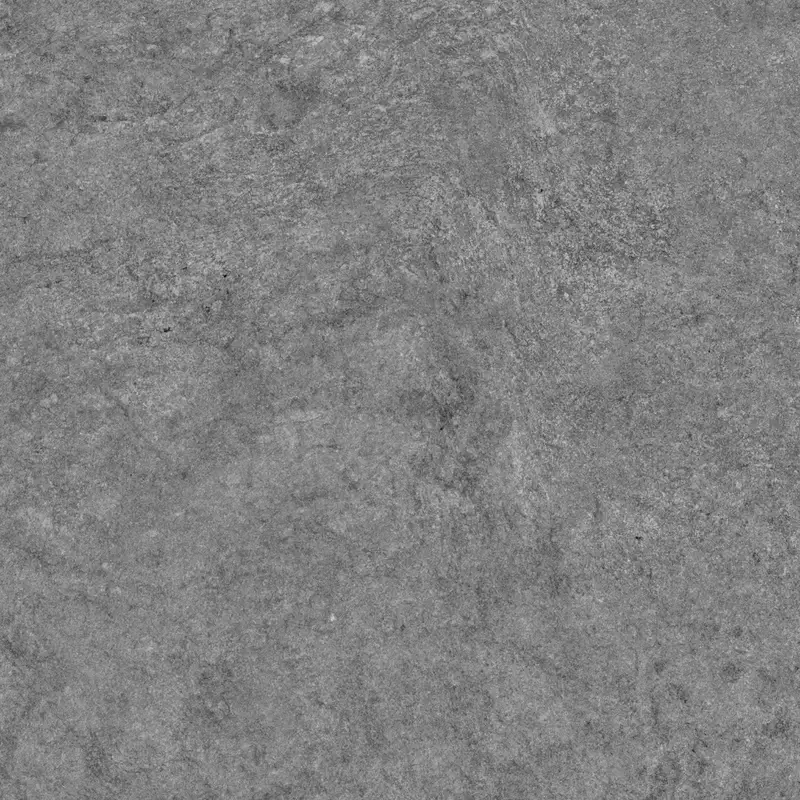
Эта текстура серого бетона с высоким разрешением обеспечивает реалистичную отделку архитектурных визуализаций, повышая реалистичность 3D-моделей благодаря детальным изменениям поверхности... Если вы хотите снова улучшить качество своей модели, используйте нашу текстуры материалов pbrОснован на высококачественных роялти-фри текстурах CC0.
-
Текстурa коричневой кирпичной стены
Данный материал, представленный базовой 4K текстурой для коричневых кирпичных стен, сочетает различные оттенки коричневого с чёткими линиями раствора, создавая реалистичный и вневременной визуальный эффект. Идеально подходит для архитектурной визуализации, дизайна интерьеров и разработки игр. Благодаря однородному текстурному паттерну, поддерживающему бесшовное повторение, материал особенно применим в крупномасштабных сценах. Оптимизирован для работы в различных программах рендеринга, что гарантирует высокое качество визуализации в таких приложениях, как SketchUp, 3ds Max и Blender. Если вы хотите дополнительно повысить качество вашей модели, используйте нашу материал pbrОснован на высококачественных текстурах, свободных от авторских прав CC0.
Скачать 2K jpg(2048×2048).zip
Скачать 4K jpg(4096×4096).zip -
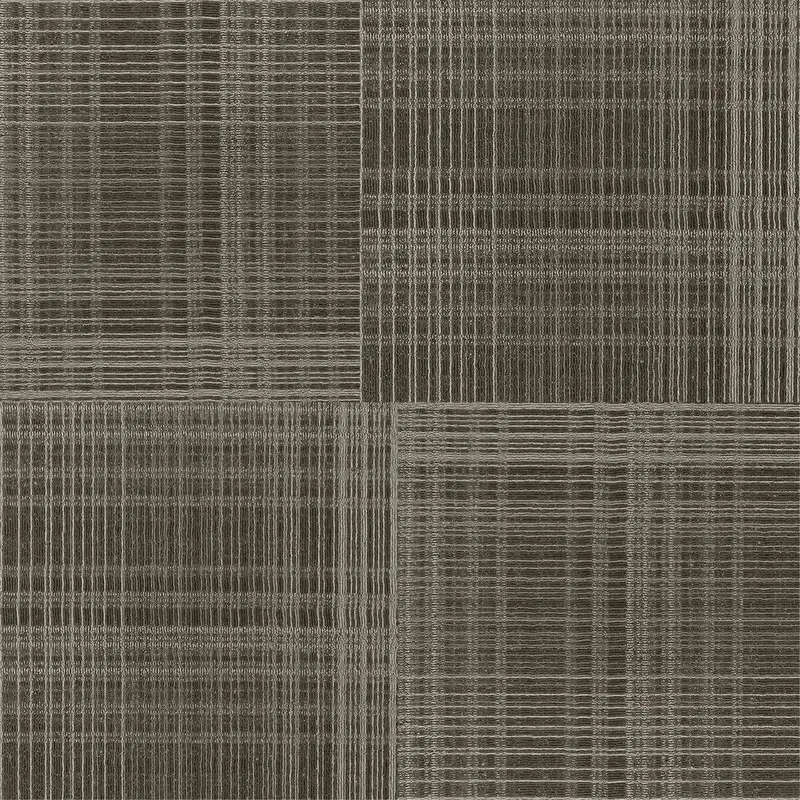
Текстура офисного коврового покрытия (плитка)
-

Окончательное руководство по оптимизации производительности рендеринга Enscape в реальном времени
Скорость предварительного просмотра рендеринга Enscape в реальном времени имеет решающее значение для плавного проектирования. Оптимизация системы - от конфигурации оборудования и настроек программного обеспечения до оптимизации модели - позволит значительно повысить плавность рендеринга, сделав процесс проектирования более плавным и легким.
Оптимизация на аппаратном уровне
Это самая главная оптимизация. Если аппаратное обеспечение не соответствует требованиям, настройки программного обеспечения могут сделать лишь очень многое.
1.Графическая карта (GPU)
Это самый важный компонент. Enscape в значительной степени полагается на графический процессор для вычислений в реальном времени.
- Предпочтительно использовать графический процессор NVIDIA: Enscape разработан на основе фреймворка трассировки лучей OptiX от NVIDIA и наилучшим образом оптимизирован для видеокарт NVIDIA (особенно серии RTX). NVIDIA DLSS улучшает качество рендеринга.
- Графическая память (VRAM): Большие и сложные сцены требуют значительного объема VRAM. Недостаточный объем VRAM будет потреблять системную память, что приведет к серьезному снижению производительности. Рекомендуется использовать не менее 8 Гб VRAM; для сложных сцен рекомендуется 12 Гб и более.
- Обеспечьте использование выделенного графического процессора: На ноутбуках убедитесь, что Enscape использует высокопроизводительный дискретный графический процессор, а не интегрированную графику процессора. Убедитесь, что ноутбук имеет достаточное охлаждение.
- Всегда используйте драйверы NVIDIA Studio (оптимизированные для творческих программ), а не драйверы Game Ready. Новые версии драйверов обычно содержат оптимизации производительности и исправления ошибок.
2.Память (RAM): Достаточный объем системной памяти - залог предотвращения заикания. Рекомендуется 32 ГБ и более, особенно при одновременном запуске больших программ, таких как SketchUp/Revit.
3.Процессор (CPU): CPU в основном подготавливает данные (геометрию, информацию о материалах) для передачи на GPU. Несмотря на меньшую важность, чем GPU, высокопроизводительный многоядерный CPU (например, AMD Ryzen 7/9 или Intel Core i9/i11) позволяет избежать узких мест.
4.Устройство хранения данных (SSD): Хранение файлов проекта и Актив Enscape библиотек на SSD NVMe значительно ускоряет загрузку сцен и ресурсов.
5.Постоянно обновляйте Enscape и программное обеспечение для моделирования (SketchUp, Revit и т. д.) до последних версий. Enscape 4.5, как сообщается, обеспечивает увеличение скорости рендеринга на 30%, а SketchUp 2024 представляет новый мощный графический движок для оптимальной производительности и исправления ошибок.
6.Во время работы Enscape закрывайте программы, требующие много памяти и графического процессора, например браузеры (особенно Chrome) и видеоплееры.
Оптимизация внутренних настроек Enscape
В этом и заключается суть оптимизации. Гибкая настройка в зависимости от фазы проекта.
1. Качество рендеринга
- Фаза предварительного просмотра: Не раздумывая, переключитесь в режим "Черновой" или "Средний". Это самый эффективный способ увеличить частоту кадров (обратите внимание: режимы рендеринга более низкого качества могут отличаться от конечного результата).
- Перед окончательным выводом/презентацией: Переключитесь обратно на качество "Высокое" или "Ультра".
2. Разрешение
- Уменьшите разрешение видового экрана: В окне Enscape, в разделе "Визуальные настройки" > Главное меню, установите для параметра "Разрешение" значение "Нормальное" или ниже. Это вторая по значимости настройка ускорения.
- Примечание: Эта настройка влияет только на разрешение окна предварительного просмотра, но не на разрешение конечного вывода.
3. Включить NVIDIA DLSS / AMD FSR
- Это функция "черных технологий". Она использует искусственный интеллект для рендеринга в более низком разрешении, а затем интеллектуально повышает масштаб до целевого разрешения, значительно увеличивая частоту кадров при минимальной потере качества изображения.
- Расположение: Визуальные настройки > Основные > Увеличение изображения.
- Если у вас графический процессор NVIDIA RTX, выберите приоритет DLSS для достижения оптимальных результатов. Для других GPU можно выбрать "AMD FSR" или "Auto".
4. Отключите ресурсоемкие эффекты
Временно отключите следующие эффекты в "Визуальных настройках", чтобы получить немедленный прирост производительности:
- Солнечные тени с трассировкой лучей: Чрезвычайно требовательны к ресурсам. Отключите или уменьшите качество при предварительном просмотре.
- Отражение пространства экрана: Отключение повышает производительность.
- Окружающая окклюзия (AO): Соответствующим образом уменьшите его интенсивность или диапазон.
- Глубина резкости и размытие движения: должны быть отключены при предварительном просмотре.
- Туман и облака: Временно отключите при необходимости.
5. Автоэкспозиция и баланс белого
- Отключите "Автоэкспозицию" и вручную установите значения экспозиции, чтобы сократить расчеты в реальном времени.
Программное обеспечение SketchUp и оптимизация сцен
1.Модель облегчения
- Очистите ненужную геометрию: Удалите все скрытые, невидимые или тестовые модели, линии и грани.
- Отключите отображение краев и контурных линий, чтобы улучшить плавность моделирования, что косвенно поможет Enscape.
- Моделируйте только видимые участки: Избегайте моделирования участков, не видимых камерой (например, внутренних потолочных конструкций, если они не видны на внешних рендерах).
- Оптимизируйте компоненты и группы: Избегайте чрезмерного дробления и вложенности. Преобразуйте повторяющиеся объекты (например, стулья, деревья) в «компоненты» или «группы» для эффективного рендеринга в Enscape.
- Настройка "Очистить неиспользуемые ресурсы" в SketchUp. По мере накопления неиспользуемых ресурсов в модели их очистка становится все более важной. Теперь SketchUp предлагает опцию для этих неиспользуемых ресурсов. Путь в SketchUp 2024 и SketchUp 2024: Окно → Информация о модели → Статистика → Очистить неиспользуемые элементы. В SketchUp 2025 это также можно сделать через всплывающую подсказку при сохранении модели.
- Управление слоями (метками): Это новое название «Слоёв» в SketchUp 2022 и более поздних версиях. Выработайте полезные привычки: Классифицируйте части модели, не требующие немедленного редактирования или отображения (например, участки, мебель, или фоновые здания), по отдельным слоям и отключайте их видимость. Это значительно снижает графическую нагрузку на SketchUp, обеспечивая более плавный сбор данных для Enscape.
- Используйте прокси-объекты Enscape: Для очень сложных моделей (например, высокополигональных растений, скульптур) создавайте их как прокси-объекты Enscape в SketchUp или Revit. При этом сложные модели заменяются простыми окнами предварительного просмотра, что значительно снижает нагрузку как на основное программное обеспечение, так и на Enscape.
- Используйте модели из официальной библиотеки ресурсов. На сайте Enscape 4.10.0Новая платформа Chaos Cosmos предоставляет активы, оптимизированные с помощью официальных прокси-серверов, что значительно повышает производительность.
2.Модель облегчения
- Избегайте текстур сверхвысокого разрешения: Пересмотрите все текстуры материалов и уменьшите их размеры до 2048×2048. Для удаленных объектов вполне достаточно текстур 1024×1024 или 512×512.
- Отключите ненужные карты неровностей/нормалей: Временно отключите "Интенсивность бампа" или "Карты нормалей" во время предварительного просмотра.
- Используйте отражения с умом: Обширные глянцевые отражающие поверхности (например, полностью стеклянные навесные стены, полы из полированного мрамора) значительно увеличивают вычислительную нагрузку. Регулируйте отражающую способность по мере необходимости.
3.Оптимизация освещения
- Сократите количество ненужных источников света: Каждый источник света требует расчетов в реальном времени. Удалите вспомогательные источники света, которые вносят незначительный вклад в сцену.
- Оптимизируйте количество света: Самосветящиеся материалы Enscape требуют меньше затрат на производительность, чем размещение многочисленных точечных светильников. Рассмотрите возможность использования самосветящихся поверхностей для имитации таких эффектов, как световые полосы.
4.Оптимизация ландшафта
- Используйте Библиотеку ресурсов Enscape: Встроенные ресурсы Enscape (особенно растения) оптимизированы для высокой производительности.
- Контролируйте количество активов: Избегайте переполненности ресурсами, особенно в области просмотра. Растения и персонажи имеют большое количество полигонов.
- Используйте функцию "Разброс": Для больших площадей растительности используйте функцию "Scatter" в инструменте "Placement" в Enscape, чтобы повысить производительность по сравнению с ручным копированием.
- На начальном этапе моделирования вы можете отключить окно Enscape в реальном времени, чтобы сосредоточиться на моделировании.
- Вновь включайте его только тогда, когда вам нужно проверить качество рендеринга, применяя настройки режима "Черновик", описанные выше.
- Только после завершения рендеринга включите все эффекты и установите максимальное качество.
Краткий контрольный список по настройке производительности (с чего начать)
1. Шаг 1 (Самые быстрые результаты): В Enscape установите качество на "Черновик", разрешение на "Нормальное" и включите DLSS.
2. Шаг 2: В разделе "Визуальные настройки" отключите "Глубину резкости", "Размытие движения", "Туман" и "Облака". Уменьшите настройки для теней с трассировкой лучей, отражений и Ambient Occlusion.
3. Шаг 3 (уровень модели): Проверьте модели с чрезмерно большим количеством полигонов (например, неоптимизированные модели из 3D Warehouse) и преобразуйте их в прокси-объекты.
4. Шаг 4. Проверьте, нет ли текстур слишком высокого разрешения (например, карт 4K, используемых на маленькой рамке для фотографии), и уменьшите их масштаб.
5. Шаг 5: Очистите модели, удалив всю скрытую и невидимую геометрию.
6. Последняя мера: Если ничего из вышеперечисленного не помогает, возможно, дело в аппаратном узком месте. Рассмотрите возможность модернизации видеокарты.
Выполнение этих шагов значительно повысит скорость предварительного просмотра Enscape в реальном времени и обеспечит более плавный процесс проектирования.
-

Выпущена версия Enscape 4.14.0 для Windows
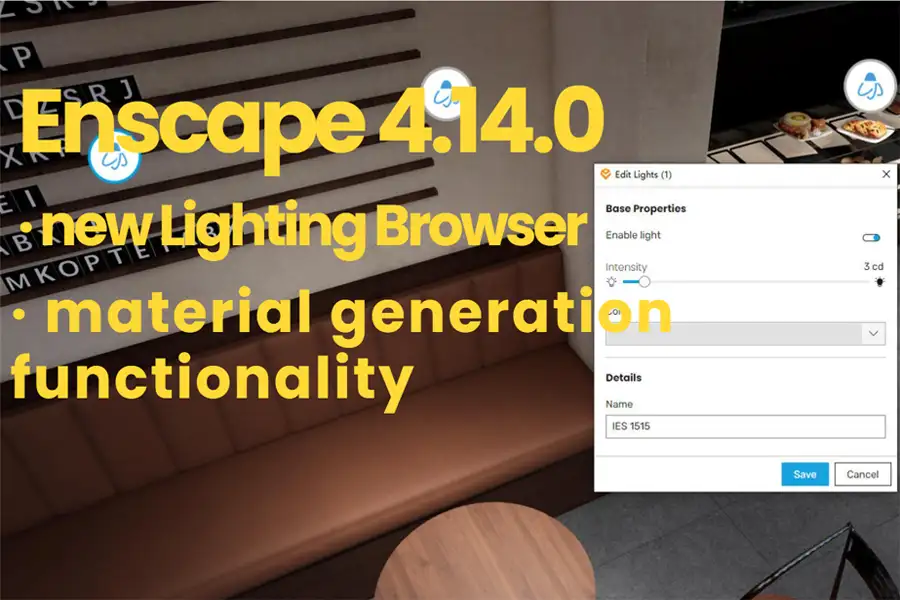
Enscape 4.14.0 представляет новый браузер освещения и функционал генерации материалов, улучшает эффекты моделей травы и обновляет интерфейс для совместного использования сцен, рендереров и многое другое. Также исправлены многочисленные ошибки, связанные с обработкой материалов, рендерингом видов в нескольких программах, работой библиотеки ресурсов, а также устранены известные сбои и другие проблемы.
Новые функции
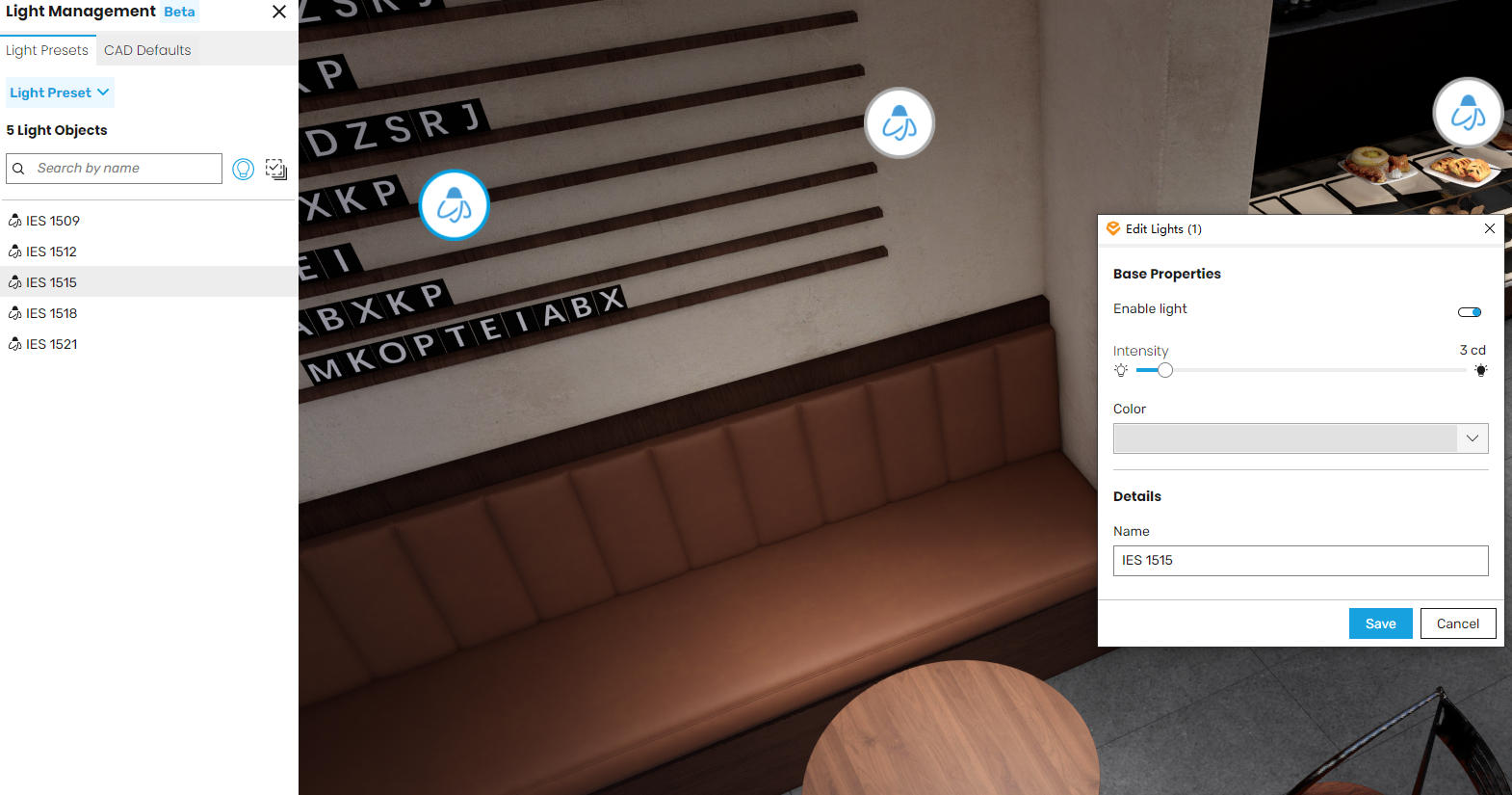
- Интерфейс управления освещением
Новый браузер управления освещением позволяет напрямую настраивать свойства света в Enscape. Используя предустановки освещения, вы можете управлять интенсивностью, цветом и состоянием включения/выключения света, сохраняя исходные значения CAD. Поддержка множественного выбора и пропорционального масштабирования обеспечивает эффективную работу в больших сценах. Предустановки можно сохранять для каждого вида, что позволяет одному и тому же источнику света создавать различные световые эффекты в разных сценах для формирования уникальной атмосферы и облегчения принятия точных решений по освещению.
Примечание: Менеджер освещения в настоящее время выпущен как бета-версия, некоторые функции все еще находятся в разработке. Ваши отзывы крайне важны для улучшения и расширения этого функционала в будущих выпусках.

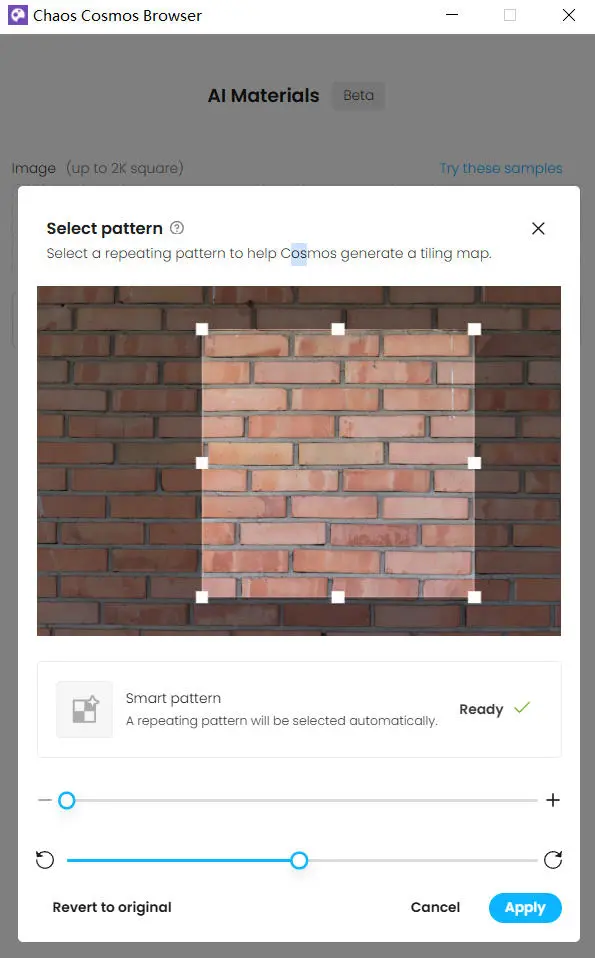
- Генерация материалов через Cosmos (бета)
Теперь вы можете генерировать материалы непосредственно из изображений в редакторе материалов Enscape. После нажатия кнопки «Сгенерировать материал» появится простое окно Cosmos, позволяющее загрузить фотографии или текстуры, и Enscape вернет готовый материал, содержащий все карты. Новый материал автоматически появится в вашем редакторе, позволяя вам беспрепятственно продолжить проектирование. Эта ранняя бета-версия в первую очередь ориентирована на скорость и удобство, с планами по добавлению большего количества функций в будущих выпусках.


- Добавлена более детализированная модель травы с геометрическими вариациями в разных диапазонах высоты. Это повышает реалистичность при близком рассмотрении, особенно для высокой травы.
- Улучшена обработка краев травы: Травяные поверхности теперь более естественно сливаются на краях. Высота и плотность плавно уменьшаются к краям, что снижает видимость низкополигональных областей и ненужное перекрытие с соседними поверхностями. Это создает более четкие и естественные границы травы.
- Экспорт детального отчета Impact: Обновлены заголовки во всех таблицах. Пространственные данные переименованы в данные помещений для соответствия терминологии интерфейса. Единицы измерения энергии на отопление и охлаждение исправлены на киловатт-часы. Добавлены единицы измерения для уставок охлаждения. Также исправлены единицы измерения для плотности размещения людей, явных и скрытых теплопоступлений.
- Обновления интерфейса экспорта и совместного использования сцен V-Ray: Интерфейс экспорта и совместного использования сцен обновлен. Заголовок окна «Поделиться сценой» теперь — «3D-стриминг». Кнопка экспорта сцены V-Ray имеет обновленную иконку и измененную всплывающую подсказку, а заголовок окна экспорта теперь — «Экспорт сцены».
Исправленные ошибки- Материалы: Устранена ошибка, возникавшая при обработке текстур с именами, содержащими определенные комбинации специальных символов.
- Исправлена проблема, при которой недопустимые для имен файлов Windows символы в названиях материалов/текстур препятствовали сохранению связанных текстур в файловую систему при экспорте.
- Revit: Исправлено некорректное отображение элементов при применении нескольких фильтров-переопределений в виде.
- Revit: Исправлена ошибка, при которой составные стены не отображали графические наложения на основе фильтров выбора.
- Revit: Некорректное отображение декалей на определенной геометрии.
- Revit: Исправлено некорректное отображение графических наложений для контуров стен и подобных декоративных элементов.
- Revit: Исправлена ошибка, при которой некоторые элементы (например, окна) не отображали корректно эффекты графических наложений фильтров.
- Исправлен сбой в SketchUp 2026 при удалении сцен.
- SketchUp: Исправлен сбой при одновременном удалении связанных объектов.
- Библиотека ресурсов: Устранено возможное дублирование ресурсов при закрытии библиотеки после применения изменений.
- Библиотека ресурсов: Исправлена ошибка, при которой редактор ресурсов не отображал пользовательские параметры для настраиваемых материалов.
- Пользовательский редактор ресурсов: Исправлена проблема, препятствовавшая переключению с Enscape на пользовательский редактор ресурсов при включенной активации пакетного импорта.
- Пользовательский редактор ресурсов: Устранены сбои, возникавшие при навигации с помощью клавиши Tab после редактирования параметров ресурса.
- Настройки окна: Исправлена ошибка, при которой Enscape не запускался при использовании недопустимых пользовательских значков.
- Исправлена неработающая вращение мышью после подключения игрового контроллера.
- Рендерер: Исправлены проблемы с затенением, вызванные DLSS или автоматической субдискретизацией, в основном заметные вдоль краев геометрии.
- Отключено трассированное лучей искусственное освещение на видеокартах AMD из-за связанных с драйверами визуальных артефактов и нестабильности. Будущие обновления драйверов AMD могут решить эту проблему.
- Совместное использование сцены: Устранены редкие сбои, которые могли возникать при закрытии кнопки «Поделиться сценой».
- Совместное использование сцен: Исправлены сбои, вызванные отсутствием профилей облачного клиента.
- Рендерер: Устранено периодическое исчезновение курсора мыши после взаимодействия с другими окнами Enscape.
- Исправлено остаточное отображение контекстного меню в библиотеке ресурсов после применения преобразований к ресурсам.
- Исправлена блокировка ввода с клавиатуры после отображения любого наложения (например, диалоговых окон скриншотов или изменения ресурсов) в рендерере.
- Рендерер: Исправлено появление множественных зеркальных отражений на темных стеклянных материалах на фоне неба.
- Совместные аннотации: Устранена проблема, при которой вкладка совместных аннотаций становилась недоступной после создания скриншотов.
- «Поделиться сценой (3D-стриминг): Теперь проверяется, установлен ли клиент Chaos Cloud в системной учетной записи. Если он не установлен, появится сообщение об ошибке, указывающее, что клиент должен быть установлен перед продолжением».
- Экспорт: Исправлены артефакты в виде черных пикселей, возникавшие при экспорте в формате JPEG.
- Лицензия: При попытке получения лицензии (например, при открытии рендерера) Enscape завершался аварийно примерно через 1 минуту, если лицензионный сервер был недоступен (например, из-за сетевого сбоя или ошибки конфигурации). Это исправление полностью предотвращает такой сценарий.
- Трава: Исправлены разрывы в травинках при определенных комбинациях настроек.
- Трава: Исправлено исчезновение теней травы с земли при определенных углах камеры.
- Улучшены эффекты теней от травы.
- Исправлена проблема, при которой изменения цвета материалов Enscape перезаписывали модификации материалов Envision.
- Impact: Устранена проблема в детальных отчетах Impact, где отображались идентификаторы профилей вместо описательных имен.
- Исправлена невозможность отменить первоначальное изменение названий помещений.
- Scope: Исправлено некорректное отображение сообщения об ошибке при анализе пустых проектов SketchUp.
- Impact: Панель анализа теплового комфорта сохраняла результаты предыдущего анализа после отмены нового анализа.
- Impact Исправление: Устранена проблема, при которой результаты анализа помещений на тепловой комфорт не становились недействительными (не затенялись серым) после изменения типа помещения.
- Анализ Impact: Исправлена проблема, при которой выбранные типы помещений игнорировались.
Известные проблемы
- Сбои Enscape при создании (ресурсоемких) скриншотов: При рендеринге больших скриншотов (например, 4K с искусственным освещением или 6K без него) PathTrace.glsl может завершаться сбоем из-за чрезмерной нагрузки на GPU.
- Интерфейс управления освещением
-
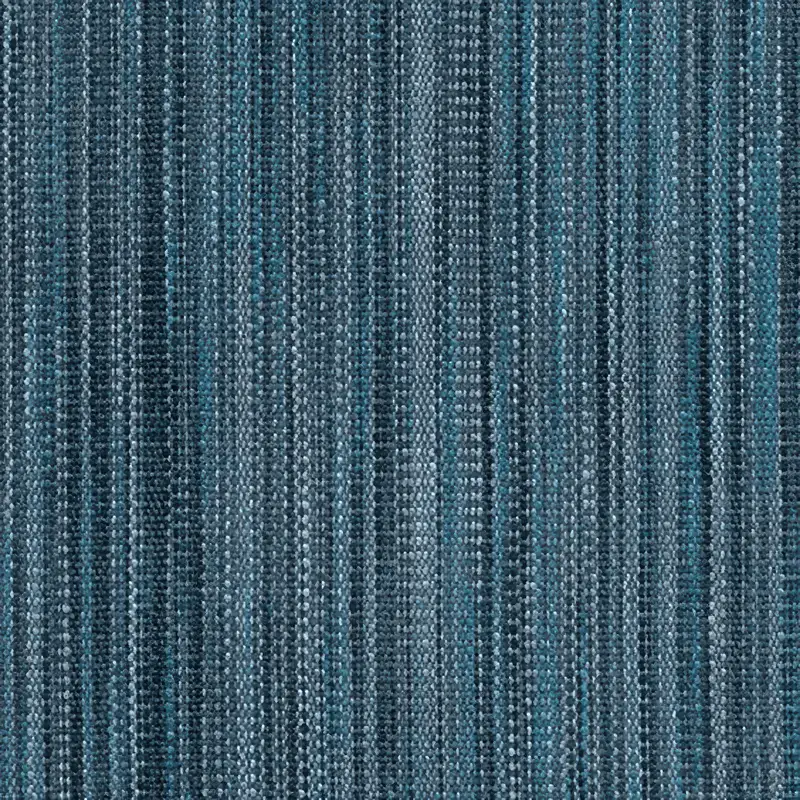
Синяя полосатая тканевая текстура
Эта бесплатная бесшовная текстура 4K, содержащая только базовую текстуру синей полосатой тканой ткани, демонстрирует синюю полосатую тканую ткань, смешивая светлые и темно-синие тона для создания тонких цветовых и текстурных вариаций. Высокое разрешение обеспечивает четкую детализацию текстуры даже при близком рассмотрении, что подходит как для жилых, так и для коммерческих проектов. Чтобы еще больше повысить качество модели, используйте Материалы PBR на основе премиальных текстур, свободных от авторских прав CC0.
Скачать 2K jpg(2048×2048).zip
Скачать 4K jpg(4096×4096).zip