-

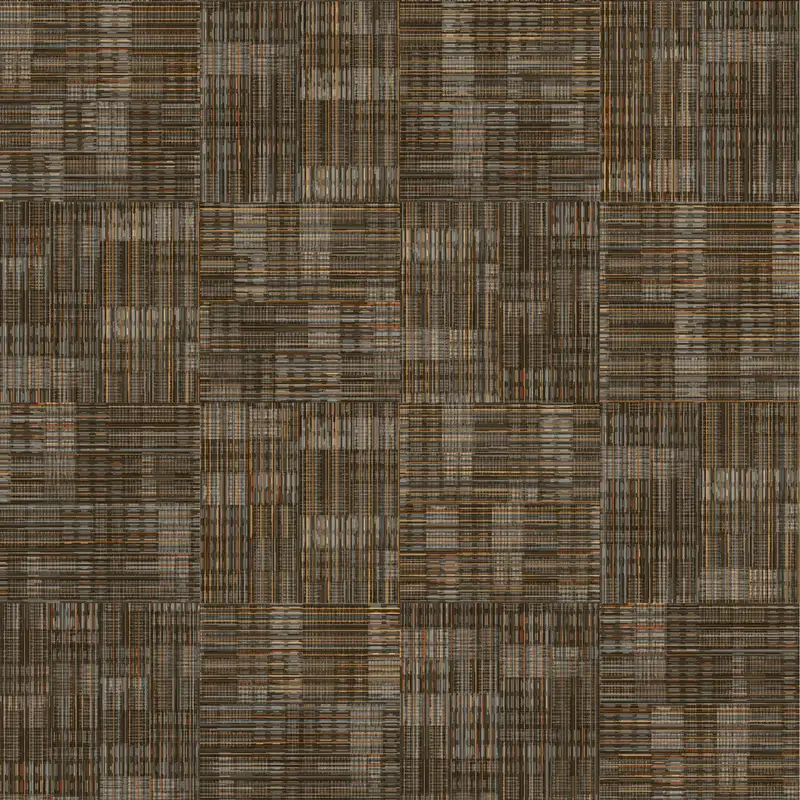
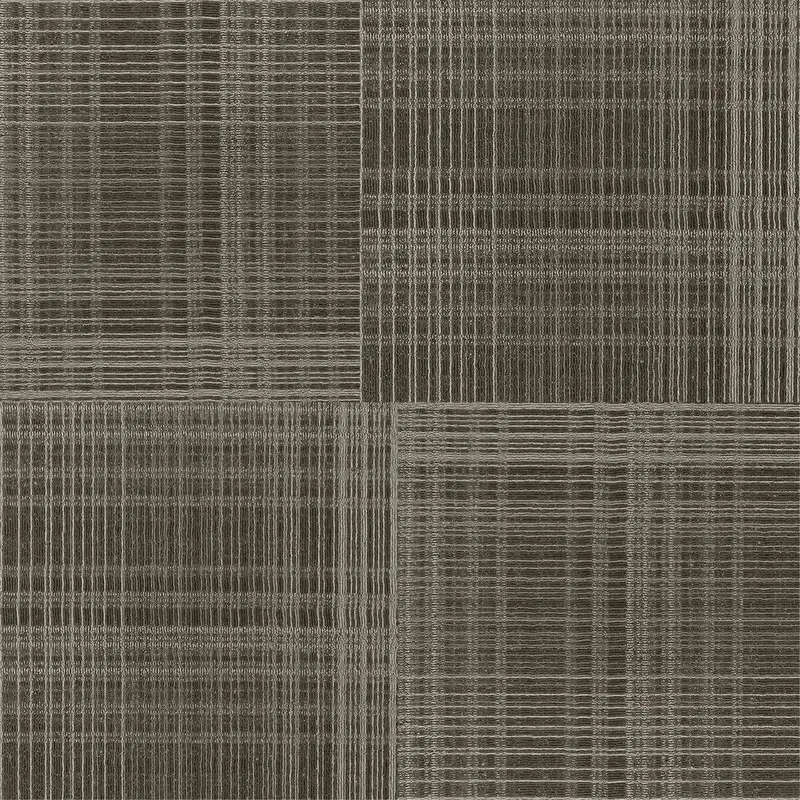
Moderne Büroteppichfliesen-Textur
-
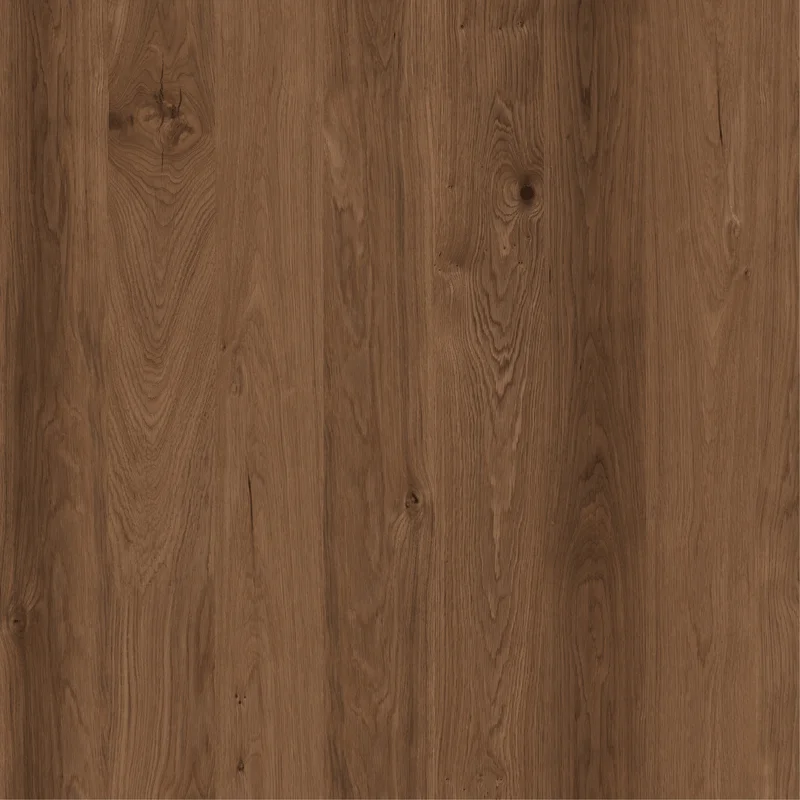
Warme braune Eichenholzmaserung nahtlose Textur
umfasst ausschließlich eine Basis nahtlose Textur in warmem braunen Eichenholzmaserung. Diese hochauflösende 4K-nahtlose Textur erfasst präzise die organische Schönheit von warmem braunen Eichenholz und wurde speziell für Architekturvisualisierungen und Innenarchitekturprojekte entwickelt. Sie zeigt authentische Holzeigenschaften und eignet sich ideal für Bodenbeläge, Schränke und Möbelanwendungen. Kompatibel mit SketchUp, Blender, V-Ray, Lumion und mehr verleiht diese Textur 3D-Renderings authentische Tiefe und warme Textur. Ihr vielseitiges Erscheinungsbild integriert sich nahtlos in moderne, rustikale und zeitgenössische Designstile. Wenn Sie die Qualität Ihres Modells weiter verbessern möchten, verwenden Sie unsere pbr-MaterialBasierend auf hochwertigen, lizenzfreien CC0-Texturen.
📥 Download warm brown oak wood grain seamless texture 2K jpg(2048×2048)
📥 Download warm brown oak wood grain seamless texture 4K jpg(4096×4096)
-
Soft White Washi Paper Texture
beinhaltet ausschließlich eine Basis Soft White Traditional Washi Paper Textur. Diese hochauflösende, nahtlose 4K-Washi-Papiertextur reproduziert originalgetreu die feinen organischen Fasern und die subtilen cremeweißen Töne von authentischem japanischem handgeschöpftem Papier. Ihre Oberfläche weist sanfte Wellen und natürliche Unregelmäßigkeiten auf, wodurch ein haptisches, organisches Gefühl entsteht, das ideal für kulturelle Themen und minimalistisches Design ist. Kompatibel mit Software wie SketchUp, Blender, V-Ray und Lumion, verbessert sie die architektonische Visualisierung, Shoji-Screen-Designs und Effekte für Innenwanddekorationen. Wenn Sie die Qualität Ihres Modells weiter steigern möchten, verwenden Sie unsere pbr-MaterialBasierend auf hochwertigen, lizenzfreien CC0-Texturen.
Herunterladen 2K jpg(2048×2048).zip
4K jpg(4096×4096).zip herunterladen -
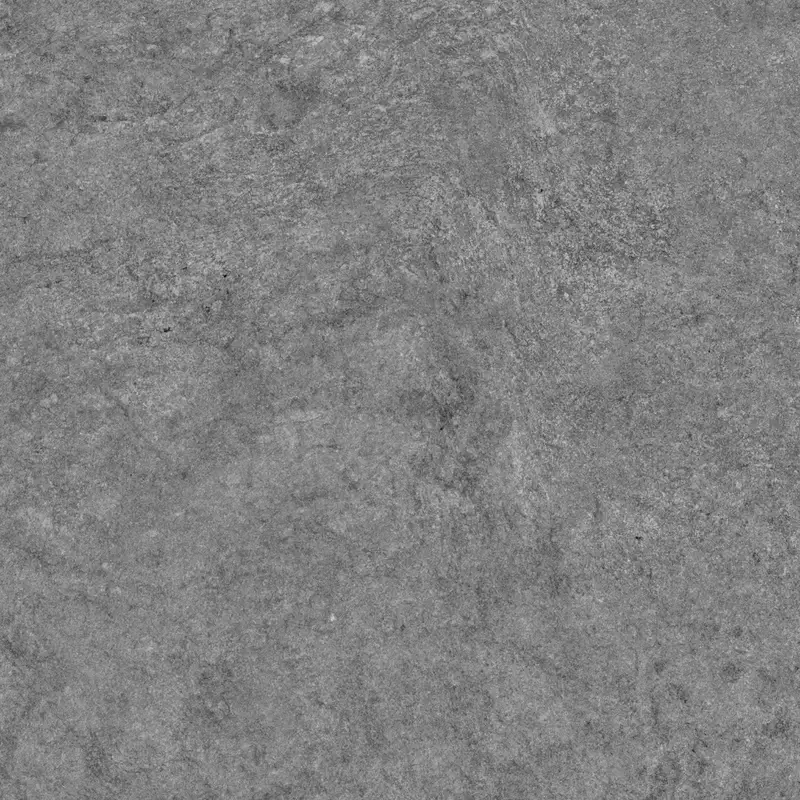
Graue Betontextur
enthält nur eine Base Gray Concrete Texture,Diese hochauflösende graue Betontextur bietet ein realistisches Finish für architektonische Visualisierungen und erhöht die Authentizität von 3D-Modellen mit ihren detaillierten Oberflächenvariationen.Wenn Sie die Qualität Ihres Modells nochmals verbessern wollen, verwenden Sie unsere pbr-MaterialtexturenBasierend auf hochwertigen, lizenzfreien CC0-Texturen.
Herunterladen 2K jpg(2048×2048).zip
4K jpg(4096×4096).zip herunterladen -
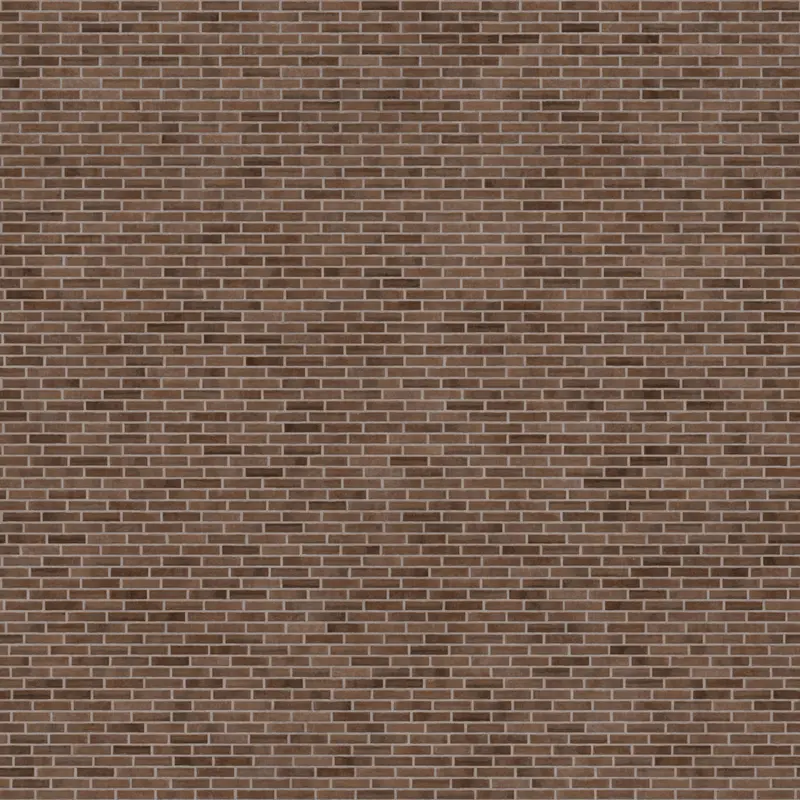
Braune Ziegelwand-Textur
Mit einer grundlegenden 4K-Textur für braune Backsteinwände kombiniert dieses Material verschiedene Brauntöne mit präzisen Fugenlinien, um einen realistischen und zeitlosen visuellen Effekt zu erzeugen. Ideal für Architekturvisualisierungen, Innenarchitektur und Spieleentwicklung unterstützt sein gleichmäßiges Texturmuster nahtloses Kacheln, was es besonders für großflächige Szenen geeignet macht. Für verschiedene Render-Software optimiert, gewährleistet es hochwertige Visualisierungen in Anwendungen wie SketchUp, 3ds Max und Blender. Wenn Sie die Qualität Ihres Modells weiter verbessern möchten, verwenden Sie unsere pbr-MaterialBasierend auf hochwertigen, lizenzfreien CC0-Texturen.
Herunterladen 2K jpg(2048×2048).zip
4K jpg(4096×4096).zip herunterladen -
Büroteppichfliesen-Textur
-

Die ultimative Anleitung zur Optimierung der Enscape-Echtzeit-Rendering-Leistung
Die Geschwindigkeit der Enscape-Echtzeit-Rendering-Vorschau ist entscheidend für ein reibungsloses Design-Erlebnis. Durch die Optimierung Ihres Systems - von der Hardware-Konfiguration und den Software-Einstellungen bis hin zur Modelloptimierung - können Sie die Rendering-Geschwindigkeit erheblich verbessern und Ihren Designprozess nahtloser und müheloser gestalten.
Optimierung auf Hardware-Ebene
Dies ist die grundlegendste Optimierung. Wenn die Hardware die Anforderungen nicht erfüllt, können die Software-Einstellungen nur sehr wenig ausrichten.
1.Grafikkarte (GPU)
Dies ist die wichtigste Komponente. Enscape verlässt sich bei Echtzeitberechnungen stark auf die GPU.
- NVIDIA GPU wird bevorzugt: Enscape wurde auf der Grundlage von NVIDIAs OptiX-Raytracing-Framework entwickelt und ist optimal für NVIDIA-Grafikkarten (insbesondere die RTX-Serie) optimiert. NVIDIA DLSS verbessert die Rendering-Qualität.
- Grafikspeicher (VRAM): Große, komplexe Szenen erfordern viel VRAM. Ein unzureichender VRAM wird aus dem Systemspeicher entnommen, was zu erheblichen Leistungseinbußen führt. Ein Minimum von 8 GB VRAM wird empfohlen; 12 GB oder mehr werden für komplexe Szenen empfohlen.
- Verwendung eines dedizierten Grafikprozessors sicherstellen: Vergewissern Sie sich bei Laptops, dass Enscape den diskreten Hochleistungs-Grafikprozessor verwendet und nicht die integrierte Grafik der CPU. Stellen Sie sicher, dass der Laptop über eine angemessene Kühlung verfügt.
- Verwenden Sie immer NVIDIA Studio Treiber (optimiert für kreative Software), nicht Game Ready Treiber. Neuere Treiberversionen enthalten in der Regel Leistungsoptimierungen und Fehlerbehebungen.
2. der Speicher (RAM): Ein ausreichender Systemspeicher ist eine Grundvoraussetzung, um Stottern zu vermeiden. 32 GB oder mehr werden empfohlen, insbesondere bei der gleichzeitigen Ausführung großer Software wie SketchUp/Revit.
3. prozessor (CPU): Die CPU bereitet in erster Linie Daten (Geometrie, Materialinformationen) für die Übertragung an den Grafikprozessor vor. Obwohl sie weniger kritisch ist als die GPU, verhindert eine leistungsstarke Multi-Core-CPU (z. B. AMD Ryzen 7/9 oder Intel Core i9/i11) Engpässe.
4.Speicher (SSD): Die Speicherung von Projektdateien und Enscape-Anlage Bibliotheken auf einer NVMe-SSD beschleunigt die Ladezeiten von Szenen und Assets erheblich.
Halten Sie Enscape und Ihre Modellierungssoftware (SketchUp, Revit, usw.) auf dem neuesten Stand. Enscape 4.5 bietet Berichten zufolge eine Steigerung der Rendering-Geschwindigkeit um 30%, während SketchUp 2024 eine leistungsstarke neue Grafik-Engine für optimale Leistung und Fehlerbehebungen einführt.
Wenn Sie Enscape ausführen, schließen Sie speicher- und GPU-intensive Programme wie Browser (insbesondere Chrome) und Videoplayer.
Optimierung der Enscape-internen Einstellungen
Dies ist der Kern der Optimierung. Flexibel an die Projektphase anpassen.
1. Rendering-Qualität
- Vorschau-Phase: Wechseln Sie ohne zu zögern in den Modus "Entwurf" oder "Mittel". Dies ist der effektivste Weg, um die Bildrate zu erhöhen (Achtung: Rendering-Modi mit geringerer Qualität können vom Endergebnis abweichen).
- Vor der endgültigen Ausgabe/Präsentation: Schalten Sie zurück auf "Hoch" oder "Ultra".
2. Auflösung
- Verringern Sie die Auflösung des Ansichtsfensters: Stellen Sie im Enscape-Fenster unter "Visuelle Einstellungen" > Hauptmenü "Auflösung" auf "Normal" oder niedriger. Dies ist die zweitwichtigste Einstellung zur Beschleunigung.
- Hinweis: Diese Einstellung wirkt sich nur auf die Auflösung des Vorschaufensters aus, nicht auf die endgültige Auflösung der gerenderten Ausgabe.
3. Aktivieren Sie NVIDIA DLSS / AMD FSR
- Dies ist eine "Black-Tech"-Funktion. Sie nutzt KI, um mit einer niedrigeren Auflösung zu rendern und skaliert dann auf intelligente Weise auf die Zielauflösung hoch, wodurch die Frameraten bei minimalen visuellen Qualitätsverlusten erheblich gesteigert werden.
- Standort: Visuelle Einstellungen > Haupt > Bild-Hochskalierung.
- Wenn Sie einen NVIDIA RTX-Grafikprozessor haben, sollten Sie DLSS für optimale Ergebnisse priorisieren. Andere GPUs können "AMD FSR" oder "Auto" auswählen.
4. Ressourcenintensive Effekte deaktivieren
Deaktivieren Sie vorübergehend die folgenden Effekte in den "Visuellen Einstellungen", um sofortige Leistungssteigerungen zu erzielen:
- Strahlenverfolgte Sonnenschatten: Äußerst ressourcenintensiv. Deaktivieren oder reduzieren Sie die Qualität während der Vorschau.
- Bildschirmplatz-Reflexionen: Die Deaktivierung verbessert die Leistung.
- Ambient Occlusion (AO): Reduzieren Sie die Intensität oder den Bereich entsprechend.
- Tiefenschärfe und Bewegungsunschärfe: Müssen in der Vorschau deaktiviert werden.
- Nebel und Wolken: Bei Bedarf vorübergehend deaktivieren.
5. Automatische Belichtung und Weißabgleich
- Deaktivieren Sie "Auto-Belichtung" und stellen Sie die Belichtungswerte manuell ein, um Echtzeitberechnungen zu reduzieren.
SketchUp-Software und Szenenoptimierung
1. modellhafte Gewichtsreduzierung
- Bereinigen Sie unnötige Geometrie: Entfernen Sie alle versteckten, unsichtbaren oder Testmodelle, Linien und Flächen.
- Deaktivieren Sie die Anzeige von Kanten und Konturlinien, um die Modellierungsansicht flüssiger zu gestalten, was indirekt Enscape zugute kommt.
- Modellieren Sie nur sichtbare Bereiche: Vermeiden Sie die Modellierung von Bereichen, die für die Kamera nicht sichtbar sind (z. B. innere Deckenstrukturen, wenn sie in externen Renderings nicht sichtbar sind).
- Komponenten und Gruppen optimieren: Vermeiden Sie übermäßige Unterteilung und Verschachtelung. Konvertieren Sie wiederkehrende Objekte (z. B. Stühle, Bäume) in „Komponenten“ oder „Gruppen“, um das Enscape-Rendering effizienter zu gestalten.
- Die SketchUp-Einstellung "Ungenutzte Ressourcen löschen". Da sich ungenutzte Ressourcen in Ihrem Modell ansammeln, wird es immer wichtiger, sie zu löschen. SketchUp bietet jetzt eine Option für diese ungenutzten Ressourcen. Pfad in SketchUp 2024 und SketchUp 2024: Fenster → Modellinfo → Statistik → Unbenutzte Elemente löschen. In SketchUp 2025 kann dies auch über eine Popup-Aufforderung beim Speichern des Modells erfolgen.
- Ebenen (Tags)-Verwaltung: Dies ist die neue Bezeichnung für „Layers“ in SketchUp 2022 und späteren Versionen. Entwickeln Sie gute Gewohnheiten: Kategorisieren Sie Modellteile, die nicht sofort bearbeitet oder angezeigt werden müssen (wie Gelände, Möbeloder Hintergrundgebäude) in separate Ebenen und schalten Sie deren Sichtbarkeit aus. Dies verringert die grafische Last von SketchUp erheblich und ermöglicht einen reibungsloseren Datenaustausch mit Enscape.
- Verwenden Sie Enscape-Proxys: Für sehr komplexe Modelle (z. B. Pflanzen mit hohem Polygongehalt, Skulpturen) erstellen Sie sie als Enscape-Proxy-Objekte in SketchUp oder Revit. Dadurch werden komplexe Modelle durch einfache Vorschauboxen ersetzt, was die Belastung sowohl der Hauptsoftware als auch von Enscape erheblich reduziert.
- Verwenden Sie die Modelle aus der offiziellen Ressourcenbibliothek. Unter Enscape 4.10.0Die neue Chaos Cosmos-Plattform liefert Assets, die mit offiziellen Proxys optimiert wurden, was zu erheblichen Leistungssteigerungen führt.
2. modellhafte Gewichtsreduzierung
- Vermeiden Sie Texturen mit ultrahoher Auflösung: Überprüfen Sie alle Materialtexturen und verkleinern Sie sie auf eine Größe von höchstens 2048×2048. Für weit entfernte Objekte sind 1024×1024 oder 512×512 Texturen völlig ausreichend.
- Deaktivieren Sie unnötige Bump/Normal Maps: Deaktivieren Sie vorübergehend "Bump Intensity" oder "Normal Maps" während der Vorschau.
- Verwenden Sie Reflexionen mit Bedacht: Großflächige, hochglänzende, reflektierende Oberflächen (z. B. Ganzglasfassaden, polierte Marmorböden) erhöhen die Rechenlast erheblich. Passen Sie den Reflexionsgrad nach Bedarf an.
3.Beleuchtungsoptimierung
- Reduzieren Sie unnötige Lichtquellen: Jede Lichtquelle erfordert Echtzeitberechnungen. Entfernen Sie Hilfslichtquellen, die wenig zur Szene beitragen.
- Optimieren Sie die Anzahl der Leuchten: Die selbstleuchtenden Materialien von Enscape haben einen geringeren Leistungsaufwand als zahlreiche Punktleuchten. Erwägen Sie die Verwendung selbstleuchtender Oberflächen, um Effekte wie Lichtstreifen zu simulieren.
4. Optimierung der Landschaft
- Nutzen Sie Enscape Asset-Bibliothek: Die integrierten Objekte von Enscape (insbesondere Pflanzen) sind leistungsoptimiert.
- Kontrollieren Sie die Anzahl der Elemente: Vermeiden Sie eine Überfüllung mit Elementen, insbesondere innerhalb des Ansichtsfensters. Pflanzen und Figuren haben eine hohe Polygonanzahl.
- Verwenden Sie die Funktion "Streuen": Verwenden Sie bei großen Vegetationsflächen die Funktion "Streuen" im Werkzeug "Platzierung" von Enscape, um eine bessere Leistung als beim manuellen Kopieren zu erzielen.
- Während der ersten Modellierungsphase können Sie das Enscape-Echtzeitfenster deaktivieren, um sich auf die Modellierung zu konzentrieren.
- Aktivieren Sie die Funktion nur, wenn Sie die Rendering-Qualität überprüfen müssen, indem Sie die oben beschriebenen Einstellungen für den "Entwurfsmodus" anwenden.
- Erst wenn das Rendering abgeschlossen ist, sollten Sie alle Effekte aktivieren und die Qualität auf Maximum einstellen.
Schnellreferenz-Checkliste für das Performance-Tuning (womit Sie beginnen sollten)
1. Schritt 1 (Schnellste Ergebnisse): Setzen Sie in Enscape die Qualität auf "Entwurf", die Auflösung auf "Normal" und aktivieren Sie DLSS.
2. Schritt 2: Deaktivieren Sie in den visuellen Einstellungen Schärfentiefe, Bewegungsunschärfe, Nebel und Wolken. Reduzieren Sie die Einstellungen für Ray-Traced Shadows, Reflections und Ambient Occlusion.
3. Schritt 3 (Modellebene): Prüfen Sie auf Modelle mit übermäßig vielen Polygonen (z. B. nicht optimierte Modelle aus der 3D-Galerie) und konvertieren Sie sie in Proxy-Objekte.
4. Schritt 4: Überprüfen Sie, ob die Texturen zu hoch aufgelöst sind (z. B. 4K-Maps, die auf einem kleinen Bilderrahmen verwendet werden) und verkleinern Sie sie.
5. Schritt 5: Bereinigen Sie die Modelle, indem Sie alle versteckten und unsichtbaren Geometrien entfernen.
6. Ultimative Maßnahme: Wenn keine der oben genannten Maßnahmen hilft, kann es sich um einen Hardware-Engpass handeln. Erwägen Sie ein Upgrade Ihrer Grafikkarte.
Diese Schritte sollten die Geschwindigkeit der Echtzeit-Vorschau von Enscape erheblich verbessern und für eine reibungslosere Gestaltung sorgen.
-

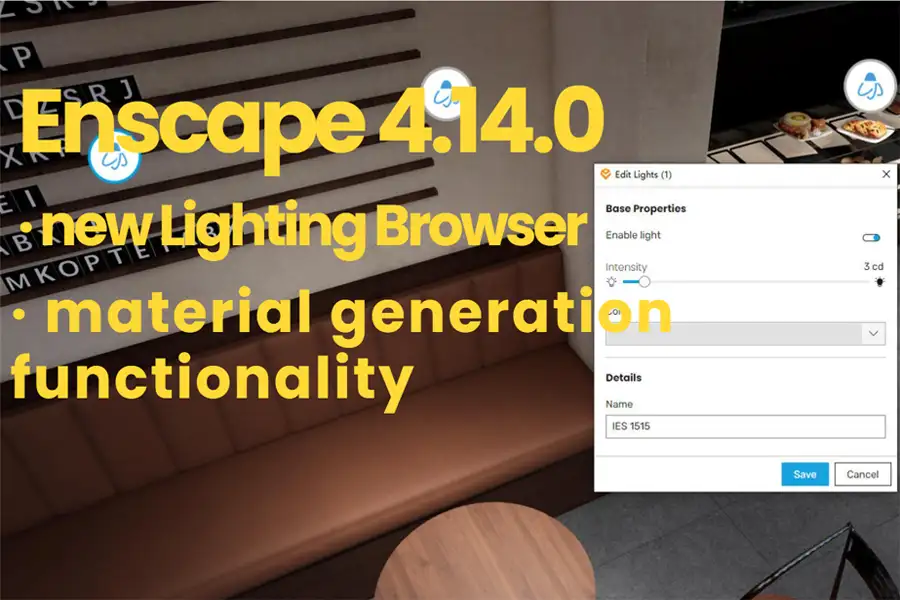
Enscape 4.14.0 Windows-Version veröffentlicht
Enscape 4.14.0 führt einen neuen Licht-Browser und eine Materialgenerierungsfunktion ein, verbessert die Grasmodelleffekte und aktualisiert die Benutzeroberfläche für das Teilen von Szenen, Renderer und mehr. Außerdem werden zahlreiche Fehler in Bezug auf Materialverarbeitung, Multi-Software-View-Rendering, Asset-Bibliotheksoperationen behoben und bekannte Abstürze sowie andere Probleme beseitigt.
Neue Funktionen
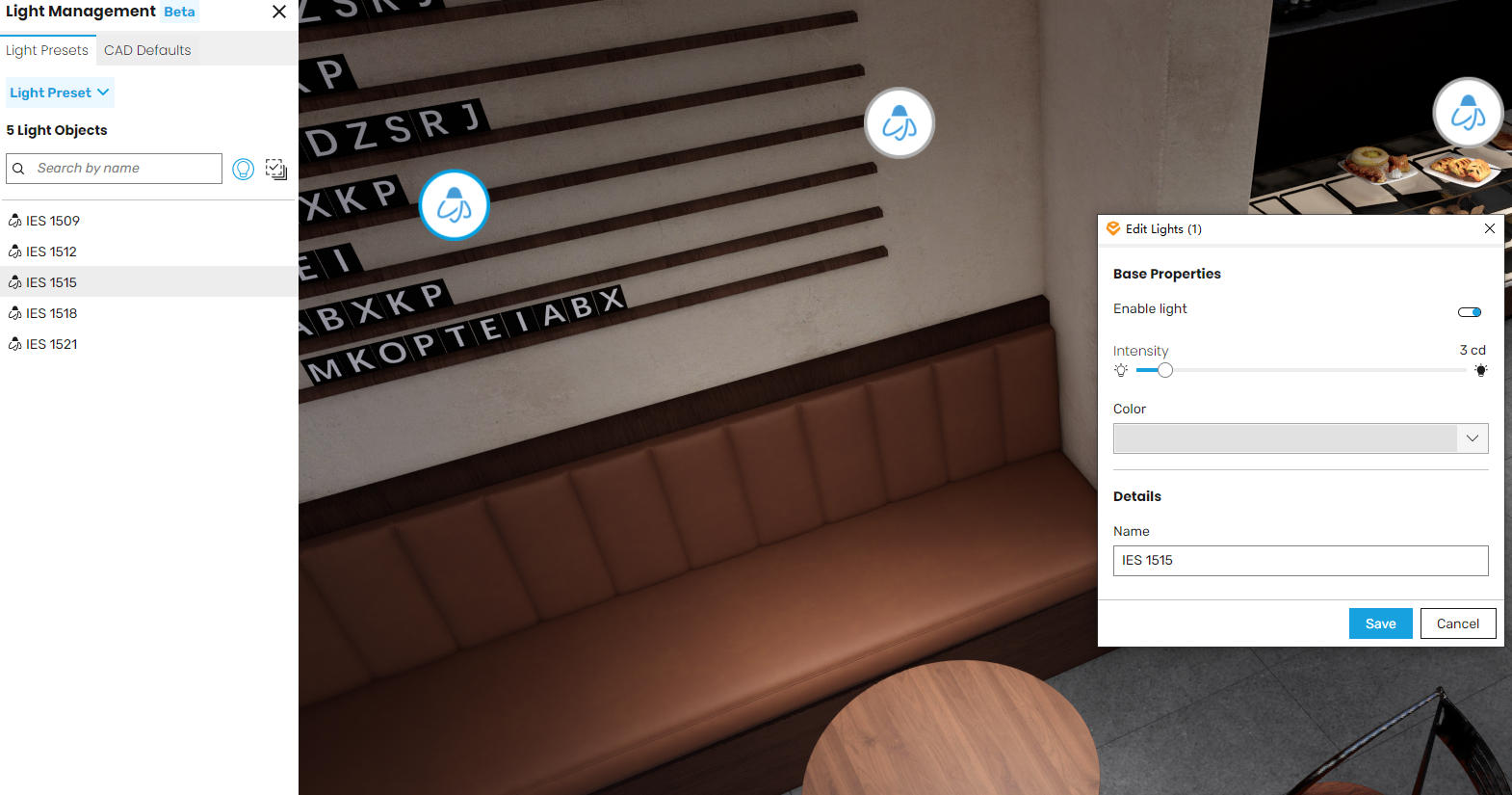
- Lichtmanagement-Oberfläche
Der neue Beleuchtungsmanagement-Browser ermöglicht die direkte Anpassung von Lichteigenschaften innerhalb von Landschaft. Mit Lichtvoreinstellungen können Sie Lichtintensität, Farbe und Ein-/Aus-Status steuern, während die ursprünglichen CAD-Werte erhalten bleiben. Die Unterstützung für Mehrfachauswahl und proportionales Skalieren ermöglicht effizientes Arbeiten in großen Szenen. Voreinstellungen können pro Ansicht gespeichert werden, sodass dieselbe Lichtquelle in verschiedenen Szenen unterschiedliche Beleuchtungseffekte erzeugen kann, um unterschiedliche Atmosphären zu schaffen und klare Beleuchtungsentscheidungen zu unterstützen.
Hinweis: Der Licht-Manager wird derzeit als Beta-Version veröffentlicht, wobei einige Funktionen noch in Entwicklung sind. Ihr Feedback ist entscheidend für die Verbesserung und Erweiterung dieser Funktionalität in zukünftigen Versionen.

- Materialgenerierung über Cosmos (Beta)
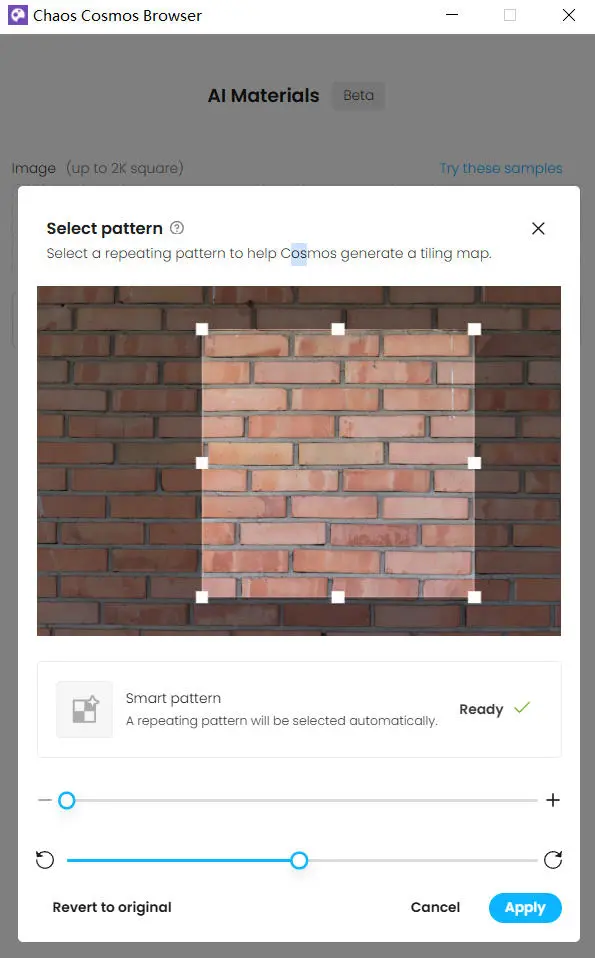
Sie können jetzt Materialien direkt aus Bildern innerhalb des Enscape-Material-Editors generieren. Nach einem Klick auf „Material generieren“ öffnet sich ein einfaches Cosmos-Fenster, in dem Sie Fotos oder Texturen hochladen können. Enscape liefert dann ein vollständiges Material mit allen Maps zurück. Das neue Material erscheint automatisch in Ihrem Editor, sodass Sie nahtlos mit dem Entwurf fortfahren können. Diese frühe Beta-Version konzentriert sich hauptsächlich auf Geschwindigkeit und Benutzerfreundlichkeit; weitere Funktionen sind für zukünftige Versionen geplant.


- Hinzugefügt wurde ein detaillierteres Grasmodell mit geometrischen Variationen über verschiedene Höhenbereiche. Dies erhöht den Realismus bei Nahaufnahmen, insbesondere bei höherem Gras.
- Verbesserte Grasrandbehandlung: Grasflächen gehen nun an den Rändern natürlicher ineinander über. Höhe und Dichte gehen sanft zu den Rändern hin über, wodurch sichtbare Low-Poly-Bereiche und unnötige Überlappungen mit angrenzenden Flächen reduziert werden. Dies führt zu saubereren, natürlicheren Grasgrenzen.
- Impact-Detaillierter Berichtsexport: Die Beschriftungen in allen Tabellen wurden aktualisiert. Räumliche Daten wurden in Raumdaten umbenannt, um mit der Benutzeroberflächen-Terminologie konsistent zu sein. Die Einheiten für Heiz- und Kühlenergie wurden auf Kilowattstunden korrigiert. Einheiten für Kühl-Sollwerte wurden hinzugefügt. Die Einheiten für Belegungsdichte, fühlbaren und latenten Wärmegewinn wurden ebenfalls korrigiert.
- V-Ray-Szenenexport- und Sharing-Oberflächen-Updates: Die Oberfläche für den Szenenexport und das Teilen wurde aktualisiert. Der Titel des „Szenen teilen“-Fensters lautet nun „3D-Streaming“. Die Schaltfläche für den V-Ray-Szenenexport verfügt über ein aktualisiertes Symbol und einen überarbeiteten Tooltip, während der Titel des Exportfensters nun „Szenenexport“ lautet.
Behobener Fehler- Materialien: Behebung eines Fehlers, der bei der Verarbeitung von Texturen mit Namen, die bestimmte spezielle Zeichenkombinationen enthalten, auftrat.
- Behoben wurde ein Problem, bei dem ungültige Windows-Dateinamenszeichen in Material-/Texturnamen verhinderten, dass zugehörige Texturen während des Exports im Dateisystem gespeichert wurden.
- Revit: Behoben wurde die falsche Darstellung von Elementen, wenn mehrere Filterüberschreibungen in einer Ansicht angewendet wurden.
- Revit: Behoben wurde, dass Stapelwände grafische Überlagerungen basierend auf Auswahlfiltern nicht anzeigten.
- Revit: Falsche Darstellung von Decals auf bestimmten Geometrien.
- Revit: Behoben wurde die falsche Anzeige grafischer Überlagerungen für Wandumrisse und ähnliche dekorative Elemente.
- Revit: Behoben wurde, dass einige Elemente (z. B. Fenster) Filter-Grafiküberlagerungseffekte nicht korrekt anzeigten.
- Behoben wurde ein Absturz in SketchUp 2026 beim Löschen von Szenen.
- SketchUp: Behoben wurde ein Absturz beim gleichzeitigen Löschen verbundener Objekte.
- Asset-Bibliothek: Behebung einer möglichen Asset-Duplikation beim Schließen der Bibliothek nach Anwendung von Änderungen.
- Asset-Bibliothek: Behoben wurde, dass der Asset-Editor benutzerdefinierte Optionen für anpassbare Materialien nicht anzeigte.
- Benutzerdefinierter Asset-Editor: Behoben wurde ein Problem, das das Wechseln von Enscape zum Benutzerdefinierten Asset-Editor verhinderte, wenn die Stapelimportaktivierung aktiviert war.
- Benutzerdefinierter Asset-Editor: Behebung von Abstürzen, die bei der Navigation mit der Tab-Taste nach der Bearbeitung von Asset-Parametern auftraten.
- Fenstereinstellungen: Behoben wurde, dass Enscape nicht startete, wenn ungültige benutzerdefinierte Symbole verwendet wurden.
- Behoben wurde, dass die Mausrotation nach dem Anschließen eines Game-Controllers nicht funktionierte.
- Renderer: Behoben wurden Schattierungsprobleme, die durch DLSS oder automatisches Subsampling verursacht wurden und hauptsächlich entlang von Geometriekanten sichtbar waren.
- Raytracing-Kunstlicht auf AMD-GPUs wurde aufgrund treiberbedingter visueller Artefakte und Instabilität deaktiviert. Zukünftige AMD-Treiberupdates könnten dies beheben.
- Szenen teilen: Behebung seltener Abstürze, die beim Schließen der „Szenen teilen“-Schaltfläche auftreten konnten.
- Szenen teilen: Behoben wurden Abstürze, die durch fehlende Cloud-Client-Profile verursacht wurden.
- Renderer: Behebung des gelegentlichen Verschwindens des Mauszeigers nach der Interaktion mit anderen Enscape-Fenstern.
- Behoben wurde die Anzeige eines verbleibenden Kontextmenüs in der Asset-Bibliothek nach der Anwendung von Transformationen auf Assets.
- Behoben wurde die Blockierung von Tastatureingaben nach dem Anzeigen einer beliebigen Überlagerung (z. B. Screenshots oder Asset-Änderungsdialoge) im Renderer.
- Renderer: Behoben wurden mehrere spiegelnde Reflexionen auf dunklen Glasmaterialien vor Himmelshintergrund.
- Kollaborative Anmerkungen: Behebung des Problems, dass der Tab für kollaborative Anmerkungen nach dem Aufnehmen von Screenshots nicht mehr zugänglich war.
- „Szenen teilen (3D-Streaming): Überprüft nun, ob der Chaos Cloud Client im Systemkonto installiert ist. Wenn nicht installiert, erscheint eine Fehlermeldung, die darauf hinweist, dass der Client vor dem Fortfahren installiert werden muss.“
- Export: Behoben wurden schwarze Pixel-Artefakte, die während JPEG-Formatexporten auftraten.
- Lizenz: Wenn versucht wurde, eine Lizenz zu erwerben (z. B. durch Öffnen des Renderers), stürzte Enscape nach etwa 1 Minute ab, wenn der Lizenzserver nicht erreichbar war (z. B. Netzwerkausfall oder Konfigurationsfehler). Dieser Fix verhindert dieses Szenario vollständig.
- Gras: Behoben wurden Diskontinuitäten in Grashalmen unter bestimmten Einstellungskombinationen.
- Gras: Behoben wurde, dass Grasschatten unter bestimmten Kamerawinkeln vom Boden verschwanden.
- Verbesserte Grasschattierungseffekte.
- Behoben wurde, dass Enscape-Materialfarbänderungen Envision-Materialänderungen überschrieben.
- Impact: Behebung eines Problems in Impact-Detaillierten Berichten, bei dem Profil-IDs anstelle beschreibender Namen angezeigt wurden.
- Behoben wurde die Unfähigkeit, anfängliche Raumnamenänderungen rückgängig zu machen.
- Scope: Behoben wurde die falsche Anzeige von Fehlermeldungen bei der Analyse leerer SketchUp-Projekte.
- Impact: Das Dashboard zur Analyse der thermischen Behaglichkeit behielt nach dem Abbrechen einer neuen Analyse vorherige Analyseergebnisse bei.
- Impact Fix: Behebung des Problems, dass die Ergebnisse der Raumanalyse zur thermischen Behaglichkeit nach Raumtypänderungen nicht ungültig gemacht (ausgegraut) wurden.
- Analyse Impact: Behebung des Problems, dass ausgewählte Raumtypen ignoriert wurden.
Bekannte Probleme
- Enscape stürzt während (hochauflösender) Screenshots ab: Beim Rendern großer Screenshots (z. B. 4K mit Kunstlicht oder 6K ohne Kunstlicht) kann PathTrace.glsl aufgrund übermäßiger GPU-Auslastung abstürzen.
- Lichtmanagement-Oberfläche
-
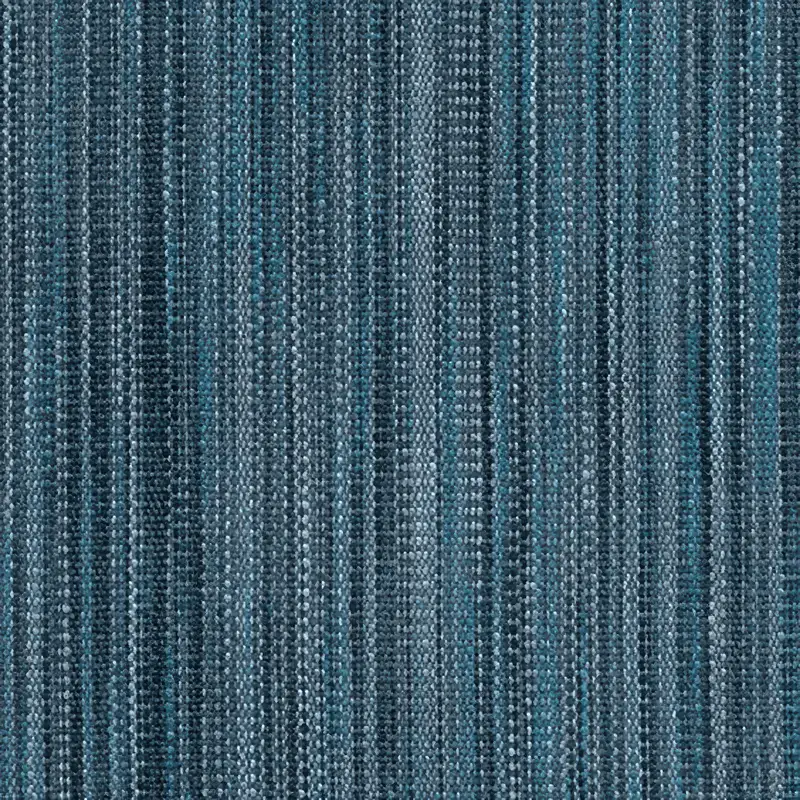
Blau gestreifter gewebter Stoff Struktur
Diese kostenlose nahtlose 4K-Textur zeigt ein blaues gestreiftes Gewebe, bei dem sich helle und dunkle Blautöne mischen, um subtile Farb- und Texturvariationen zu erzeugen, und enthält nur die grundlegende blaue gestreifte Webtextur. Die hohe Auflösung sorgt für klare Texturdetails auch bei genauer Betrachtung und eignet sich sowohl für Wohn- als auch für kommerzielle Projekte. Um die Qualität des Modells weiter zu verbessern, sollten Sie Folgendes verwenden PKR-Materialien basierend auf hochwertigen, lizenzfreien CC0-Texturen.
Herunterladen 2K jpg(2048×2048).zip
4K jpg(4096×4096).zip herunterladen